

私は、QNAP製のNAS1「TS-464」を愛用しています。
そして、多くのデータのクラウドバックアップを行うために、QNAP QTS上のバックアップアプリ「HBS3(Hybrid Backup Sync 3)」を使っています。
ところが、ある日を境に次のような「QuDedup遅延の警告(ワーニング)」が出るようになりました。
The amount of data for backup is slowing down QuDedup. To speed up the process, migrate the HBS application to an SSD volume.
(訳)バックアップ対象のデータ量が多いため、QuDedupの処理が遅くなっています。処理を高速化するには、HBSアプリケーションをSSDボリュームに移行してください)
この記事では、このワーニングに対処するために行ったことを紹介しています。
対処した結果、どうだったか?
対処作業をした結果から書くと、私のTS-464環境では、
HBS3アプリの配置場所をHDDからM.2 SSDへ移行し、QuDedup遅延の警告(ワーニング)を消すことができました。
「QuDedup」って何?
QuDedupは、バックアップ時に同じ内容のデータを重複して保存しないようにする仕組みです。
容量を節約できる一方で、重複を判定するための管理データやインデックス処理が必要になります。
今回の警告は、HBS3のインストール先がボトルネックになりQuDedup処理が重くなっているため、HBS3アプリケーションをSSDボリュームへ移行するよう促す内容でした。
やったこと①:M.2 SSD追加 → HBS3移動
現在、私のTS-464のメインストレージはHDD(ハードディスク)だけを用いています。
ですが、今回の警告(ワーニング)の内容によると、「SSDボリューム」が必要そうです。
幸い、TS-464には拡張用のM.2スロットが2基搭載されています。
なので、ここへ新たにM.2 SSDを2枚追加してSSD RAID1ボリュームを作成し、そこへHBS3を配置するよう設定を行うことにしました。そしてバックアップジョブで警告が消えるかを確認します。
「QNAP公式FAQ」を見ると、「QuDedupを使うバックアップジョブでは、HBSがローカルのデータベースを作成してファイルインデックスを参照し続けるため、データ量が増えるとI/O性能の影響を受けやすくなる」と説明されています。
また、その対策として「HBSがHDDボリュームやHDDストレージプール上にある場合は、SSDボリュームまたはSSDストレージプールへ移行すること」も案内されています。
やったこと②:メモリを交換して16GB化
また、QNAP公式FAQにはHBS3をSSDストレージへ移行する事のみが案内されていますが、処理の高速化に寄与することを期待して、この機会にメモリもあわせて交換して16GB化しました。
ただし、TS-464-8Gのメモリ増設可否については、QNAP公式仕様2では「最大メモリ 16GB(2x8GB)」と記述がある一方、「TS-x62 / TS-x64ユーザーガイド3」には「内蔵メモリ 8GB(拡張不可)」と記述されており内容に矛盾があります。
これらはどちらが公式アナウンスとして正しいのか不明であり、本記事では問題なく16GB化が出来たものの、環境によっては交換しても16GB化できない場合もあるかもしれません。
その点はご注意ください。
作業を行う前 と 行った後 の結果比較
今回の作業を行う前と行った後の結果の比較を表にまとめると、このような感じになります。
| 項目 | 作業前 | 作業後 |
|---|---|---|
| メモリ | 8 [GB] | 16 [GB] |
| HBS3インストール先 | DataVol1(HDD RAID6) | SSD_HBS(M.2 SSD RAID1) |
| QuDedup遅延警告 | あり | 今回の再実行ではなし |
| HBS3ジョブ所要時間 | 約20分38秒 | 約7分19秒 |
ちなみに、SSD・メモリ追加後のバックアップ処理時間の変化については、バックアップ対象の差分量、NAS側の負荷、クラウド側の状態で変わるため、この記事では私の環境での今回の実行結果となりますのでご注意ください。
QuDedup遅延警告(ワーニング)への対処作業の概要
事の発端は、HBS3のQuDedup遅延警告
今回の作業を行うことになった発端は、「HBS3(Hybrid Backup Sync)」でS3 Glacier系のバックアップジョブを実行したときに、次の警告が出ていたことです。

The amount of data for backup is slowing down QuDedup. To speed up the process, migrate the HBS application to an SSD volume.
(訳)バックアップ対象のデータ量が多いため、QuDedupの処理が遅くなっています。処理を高速化するには、HBSアプリケーションをSSDボリュームに移行してください)
バックアップジョブ自体は失敗していません。
ジョブは警告ありで完了していました。
とりあえず、NASのファームウェアを更新してみたところ…
最初にQTSのファームウェアを更新してみましたが、警告は解消しませんでした。
| 日時 | 状態 |
|---|---|
| 2026/05/25 01:23:48 | HBS3のQuDedup遅延警告を確認 |
| 2026/05/29 | QTS 5.2.9.3499 Build 20260514へ更新 |
| 2026/06/01 01:20:03 | ファーム更新後も同じ警告を確認 |
この時点で、単なるファームウェア更新ではなく、警告文どおりにHBS3をSSDボリュームへ移す方向で検証することにしました。
作業前のTS-464環境
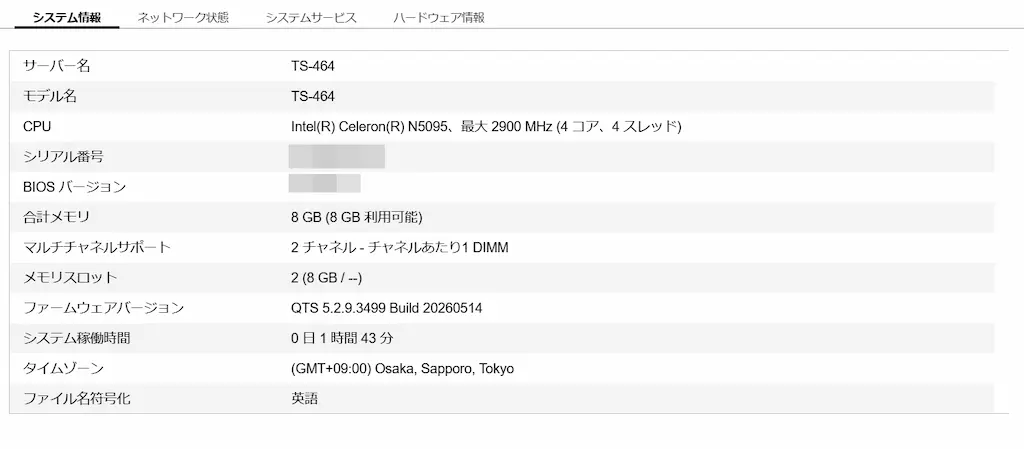
| 項目 | 内容 |
|---|---|
| NAS | QNAP TS-464 |
| CPU | Intel Celeron N5095 |
| QTS | 5.2.9.3499 Build 20260514 |
| メモリ | 8GB |
| メモリスロット表示 | 2(8GB / –) |
| 既存HDD | WDC WD60EFPX-68C5ZN0 ×4 |
| 既存ボリューム | DataVol1 |
| RAID構成 | RAID6 |
| HBS3インストール先 | DataVol1 |
QNAP公式仕様では、TS-464はCPUに「Intel Celeron N5095」を搭載し、M.2スロットは M.2 2280 PCIe Gen3 x1が2基搭載されています。また、M.2 SSDはホットスワップ非対応とされています。
そのため、M.2 SSDの取り付けは電源を落として行うことになります。
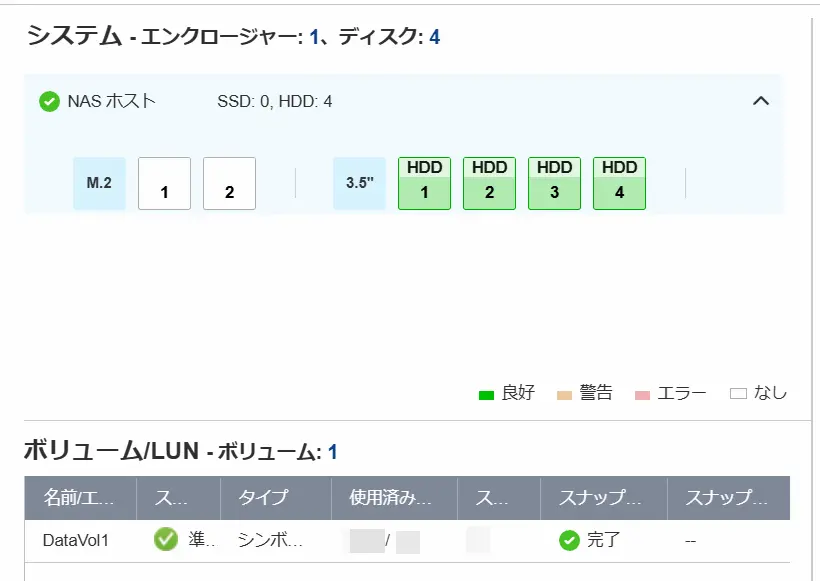
作業前のストレージ概要を確認すると、M.2側は「SSD 0台」、3.5インチ側は「HDD 4台」という状態です。
つまり、HBS3はHDD上のDataVol1にインストールされており、警告文で求められている「SSD volume」への移行先がまだ存在しない、のが今の状態です。
このため、今回の作業は次の順番で進めました。
- TS-464をシャットダウンする
- 既存メモリを外し、Samsung 8GB×2へ交換して16GB化する
- M.2 SSDを2枚取り付ける
- QTSでSSD 2枚の認識を確認する
- SSD RAID1ストレージプールを作成する
- SSD_HBSボリュームを作成する
- App CenterからHBS3をSSD_HBSへ移行する
- 同じHBS3ジョブを再実行して警告の有無を確認する
用意したパーツ
今回用意したパーツは以下です。
| 種類 | 製品 | 数量 | 用途 |
|---|---|---|---|
| M.2 SSD | Silicon Power P34A60 512GB | 2枚 | SSD RAID1ボリューム作成 |
| ヒートシンク | AINEX HM-21 | 2個 | M.2 SSDの放熱 |
| メモリ | Samsung M471A1K43CB1-CTD 8GB DDR4-2666 SO-DIMM | 2枚 | 既存8GB(Transcend TS1GSH64V6B)を外したうえで、新たにSamsung8GBを2枚で16GB化 |
M.2 SSD
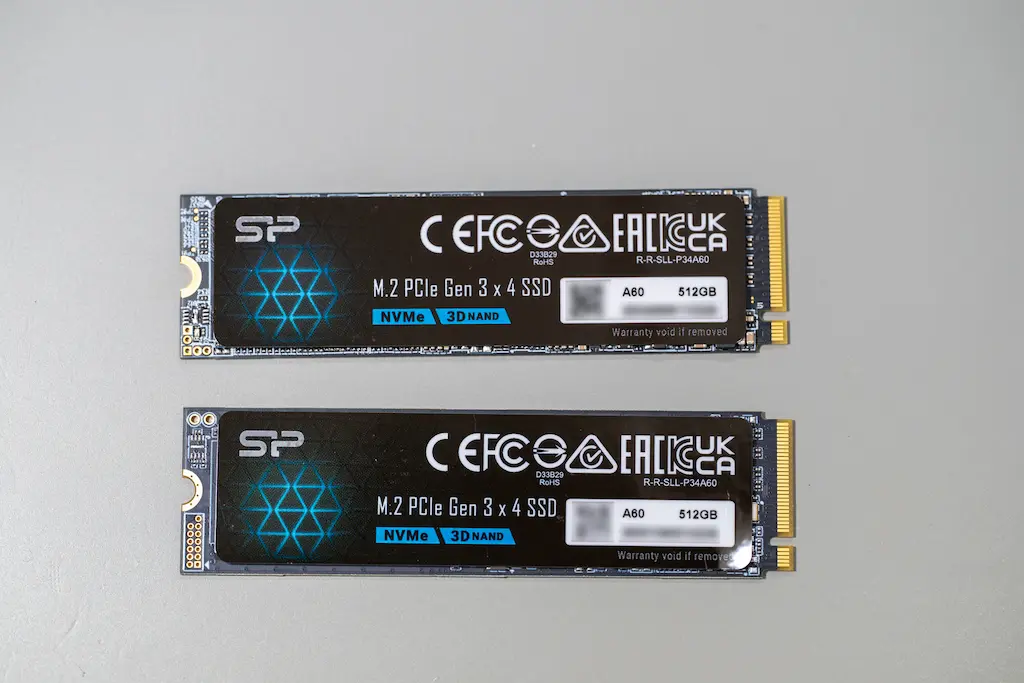
M.2 SSDは「Silicon Power P34A60」を用意しました。
このSSDはTS-464では最大性能を発揮することはできないが?
Silicon Power公式オンラインストアでは、「P34A60」はPCIe Gen3x4接続のNVMe M.2 SSDとして掲載されており、512GBモデルは「読込最大2,200[MB/s]、書込最大1,600[MB/s]」とされています4。
対して、これを装着するTS-464側のM.2スロットはPCIe Gen3x1(最大約985[MB/s])です。
つまりこのSSD「P34A60」は、TS-464に装着しても、その最大性能を使い切る構成ではありません。
しかし、今回の目的は「HBS3のQuDedup関連処理をHDD側からSSD側へ逃がすこと」であり、SSDベンチマークの高速化ではありませんので、最大性能の追い込みなどは気にせずに進めました。
M.2 SSD用ヒートシンク
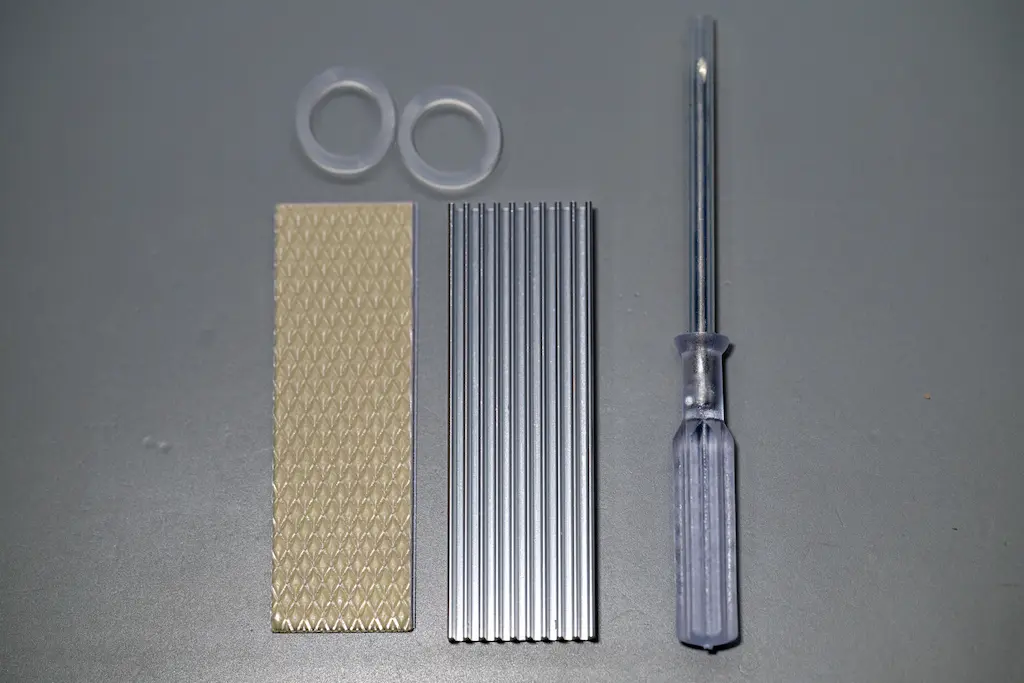
M.2 SSD用のヒートシンクは「AINEX HM-21-SET」を用意しました。
ヒートシンクの横幅が2mmオーバーしているが?
アイネックスの公式情報5によると、M.2 SSD用ヒートシンク、放熱シリコーンパッド、固定用リング、ドライバーなどを含むセット商品です。ヒートシンク本体のサイズは66.5×22×5.1mm(長さ x 幅 x 高さ)とされています。
一方、TS-464のM.2 SSDにヒートシンクを取り付ける場合、QNAP公式仕様によると上部ヒートシンク寸法は68×20×10mm(長さ x 幅 x 高さ)未満が推奨されており、用意したヒートシンク「HM-21」は数字上は幅が2mmオーバーしています。
結果的に、今回は実機では取り付けできましたが、すべての環境で取り付けできるわけではないと思いますのでご注意ください。
メモリ
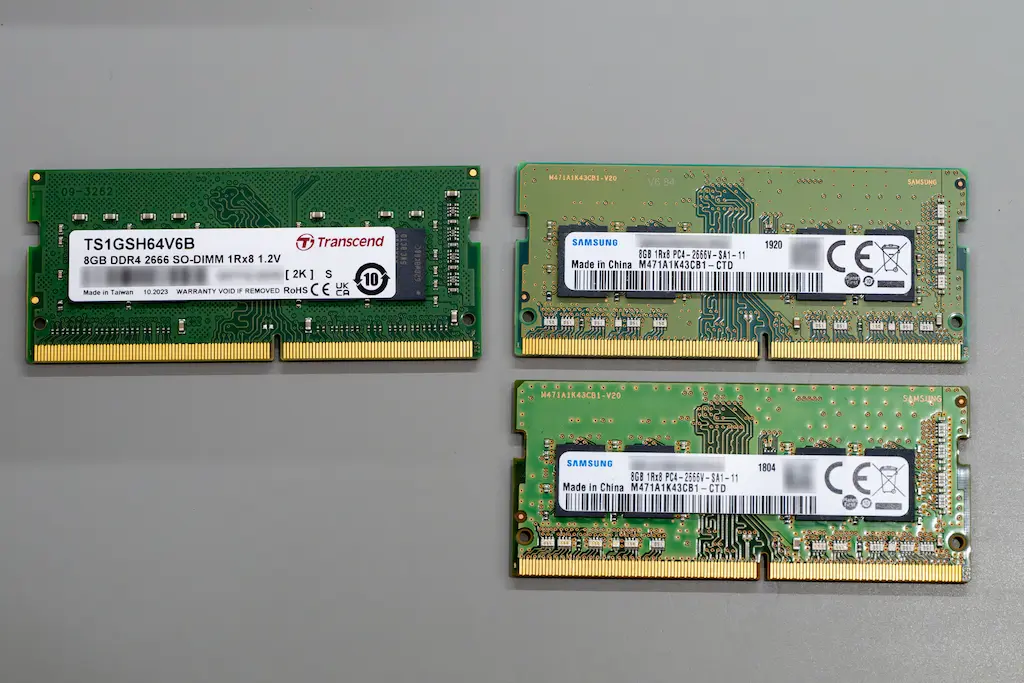
2枚とも同じ仕様のメモリに揃える
QNAP公式仕様では「同じ仕様のQNAPモジュールを使用」を求める記述があります。
そのため、既存のTranscend 8GBメモリを外し、Samsung 8GB DDR4-2666 SO-DIMM 2枚に換装する事にしました。
最大どこまでメモリ増設できるのか?
また、QNAP公式仕様ではTS-464の最大メモリは16GB、メモリスロットは2×SODIMM DDR4と記載されています。
しかし一方で、TS-x62 / TS-x64ユーザーガイド(6ページ目)には、「8GB(拡張不可)」と書かれており、双方ともQNAP公式文書ですが、TS-464-8Gのメモリ拡張可否については記載に差があります。(2026/06/05 時点)
私の環境では、QTS上で空きスロットが表示されており、既存のTranscend 8GBメモリを外したうえで、Samsung 8GBメモリ2枚へ交換したところ、QTS上で16GBとして認識しました。しかしながら、あくまで私の環境での検証結果であって「必ず増設できる」という訳ではないという点にご留意ください。
作業1:メモリとM.2 SSDを取り付ける
ここから、TS-464本体にメモリとM.2 SSDを取り付けていきます。
NASをシャットダウンする
作業前に、QTSから通常シャットダウンします。
その後、電源ケーブル、LANケーブル、USB機器などを外し、TS-464本体を作業しやすい机の上へ移動して作業を進めていきます。
QNAP公式のユーザーガイドでも、M.2 SSDを取り付ける前にはNASの電源を切り、電源コードや接続ケーブルを外す手順になっています。
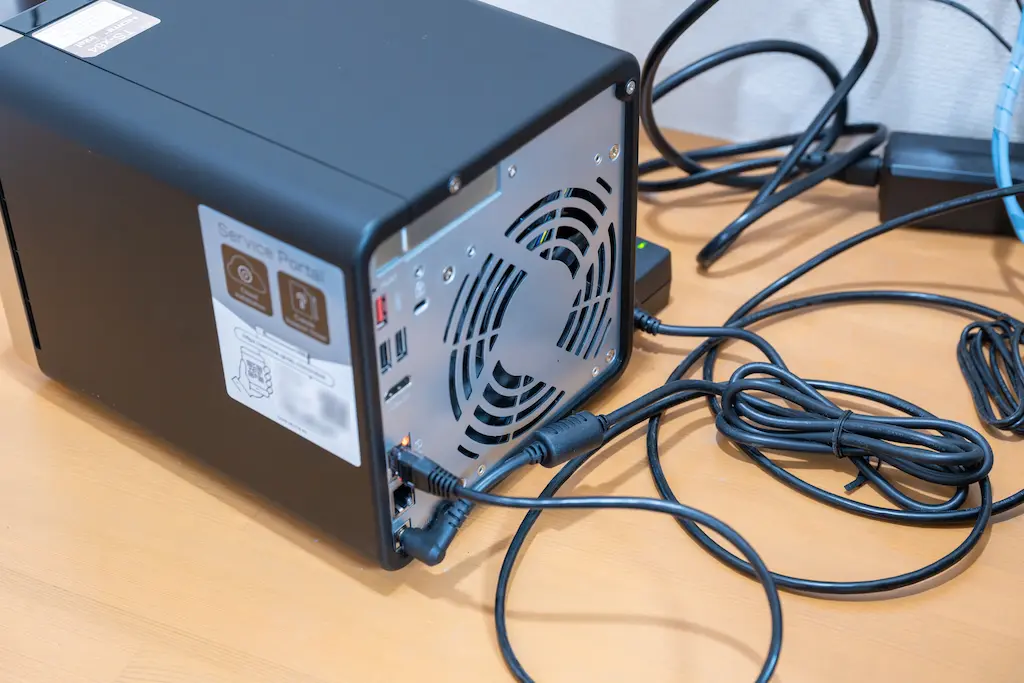
フロントカバーとHDDトレイを外す
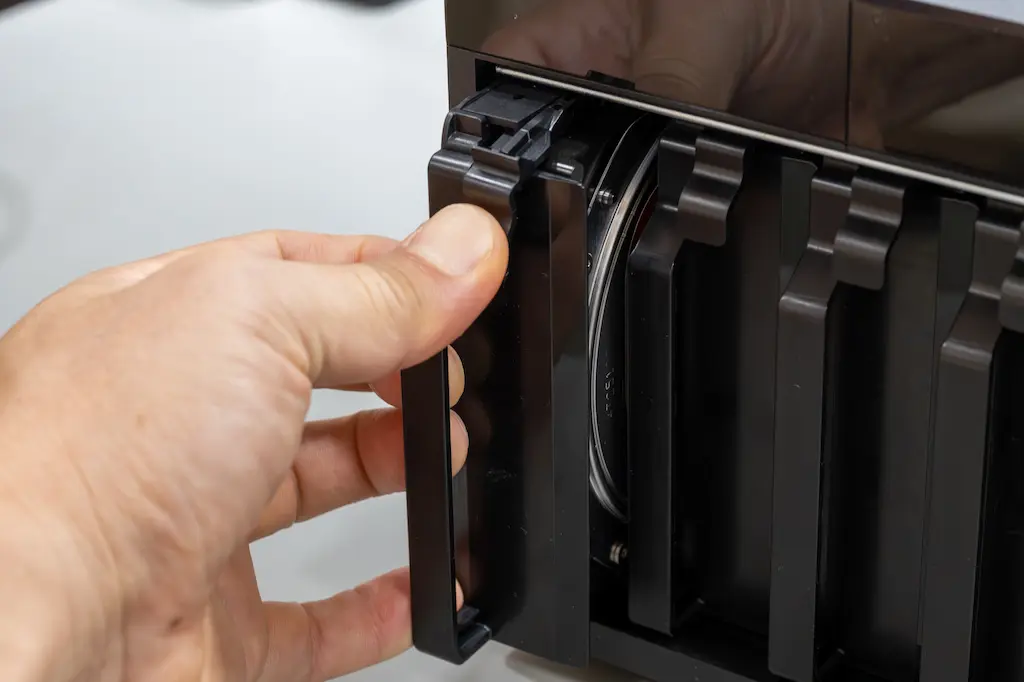
まず、フロントカバーを外し、HDDトレイを1台ずつ外していきます。
トレイは、ラッチを押しながら引き抜く
HDDトレイは、ラッチを押しながらまっすぐにゆっくりと引き抜きます。
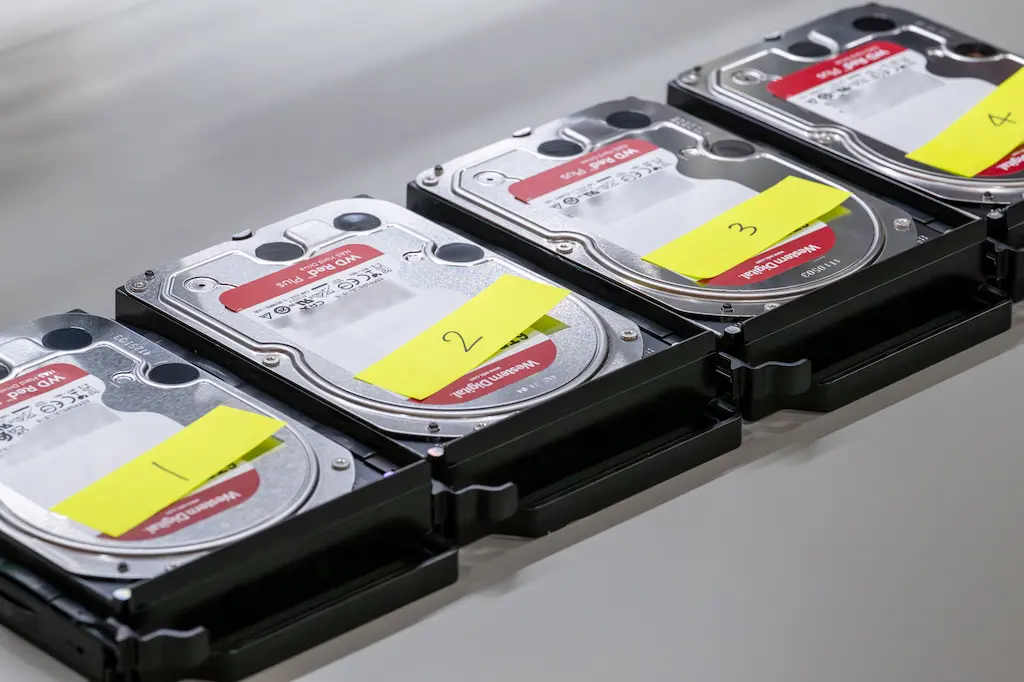
HDDトレイを元の位置に戻せるよう、番号に注意
既存HDD 4台はRAID6で運用しているため、取り外したあとに元の位置へ戻せるよう、HDDごとに番号ラベルを付箋紙で貼っておきました。
今回の作業はメモリとM.2 SSDの追加であり、HDD構成を変更する作業ではありません。余計なトラブルを避けるため、HDDトレイは元の順番で確実に戻せるように細心の注意を払います。
HDDトレイをすべて外すと、内部の基板、メモリスロット、M.2スロット周辺が見えるようになります。
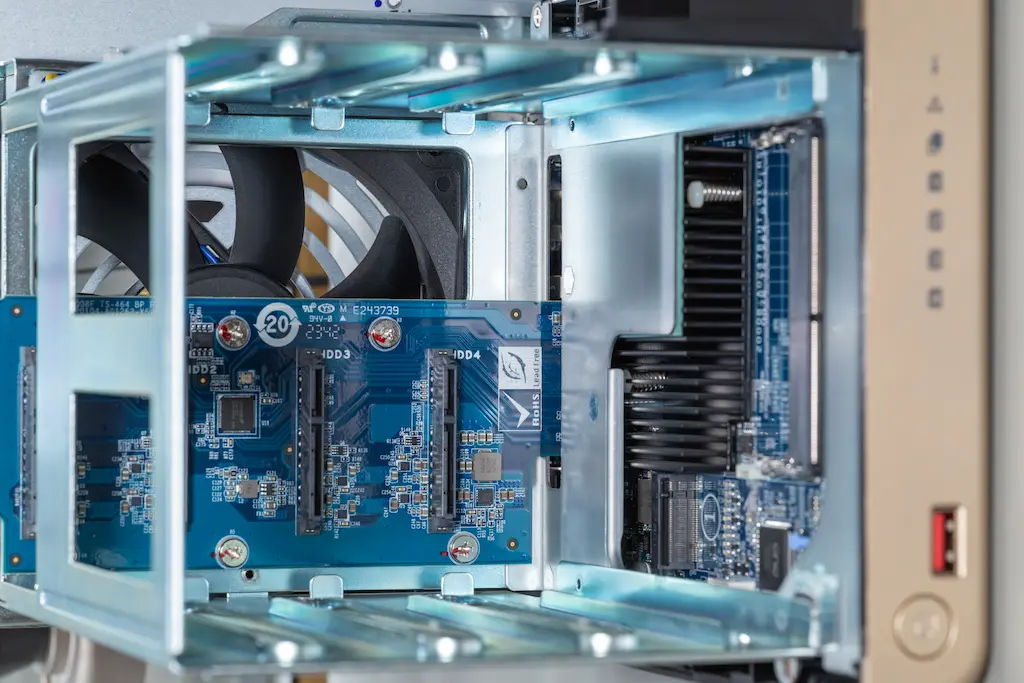
メモリを装着する
同じ型番のメモリで揃える
「用意したパーツ – メモリ」の項目で紹介したように、システム性能と安定性を考慮して今回は既存のTranscendメモリを外して、Samsung M471A1K43CB1-CTDの8GBメモリを2枚装着します。
つまり、構成としては次の形です。
| 項目 | 内容 |
|---|---|
| 作業前 | Transcend TS1GSH64V6B 8GB ×1 |
| 作業後 | Samsung M471A1K43CB1-CTD 8GB ×2 |
| 合計メモリ容量 | 16 GB |
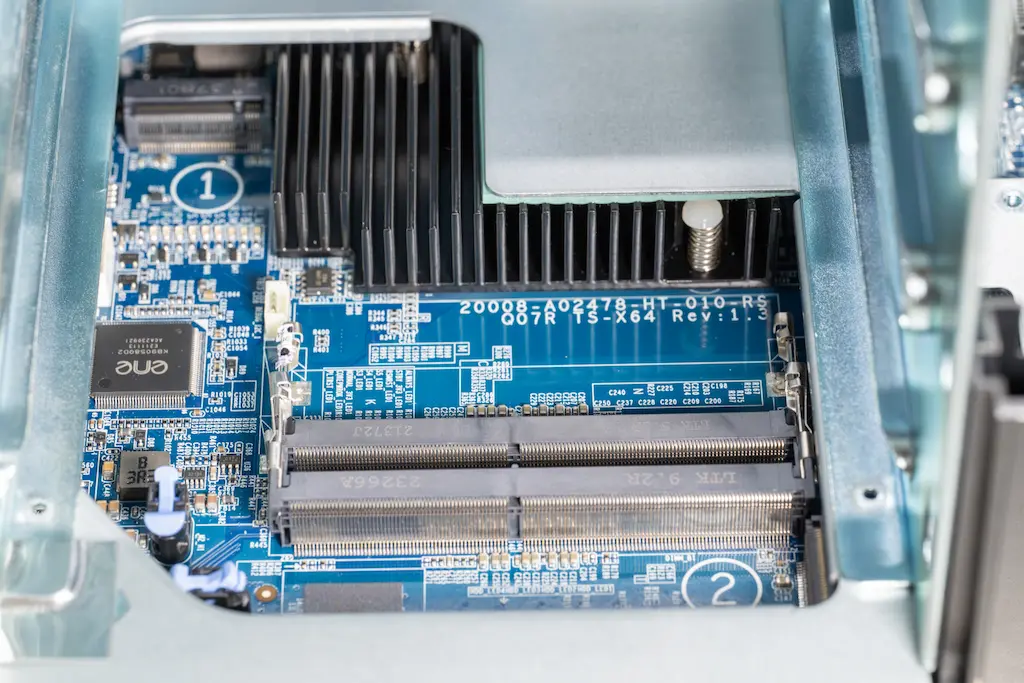
ロック用の金属爪がロックされにくい場合あり
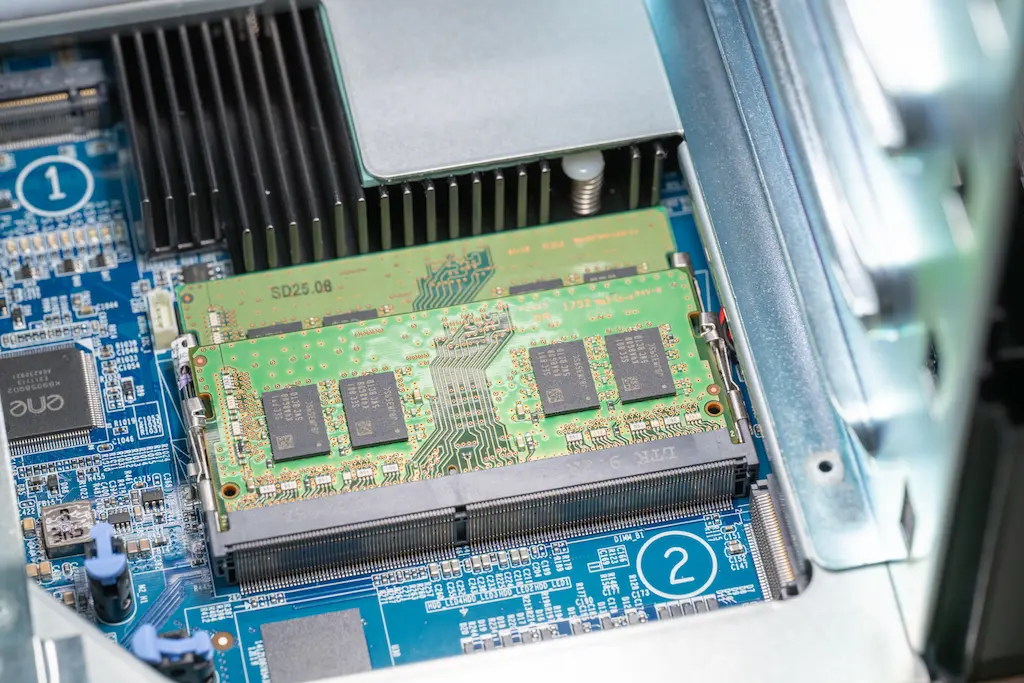
写真のように、メモリが2段に重なるような形で装着されるので、まず、下側のモジュールから装着します。
まず、スロットにメモリの端子がスロットに隠れるくらいまで斜め(30°位)に差し込みます。
その後、メモリモジュールを基板の方向に「カチッ」と音がするまで押し倒してロックします(スロット両端の金属の爪がハマってロックされる)。
上側のメモリの装着時、向かって左側の金属爪がメモリを押し倒すだけではロックされない状態でした。メモリを押し倒しながら金属爪を指で横からサポートするとロックされました。
爪がロックされないからとメモリモジュールを無理な力で押し倒しすぎないように注意してください。
M.2 SSDを装着する
安定した性能を確保するために「ヒートシンク装着」を推奨
次に、M.2 SSD(Silicon Power P34A60 512GB)へ『AINEX HM-21ヒートシンク』を取り付けます。
QNAP公式ユーザーガイド(37ページの「重要」欄)には、「M.2 SSDコントローラーの冷却効率を高め、安定した性能を確保するため、M.2 SSDへのヒートシンク装着が推奨」する記述があります。
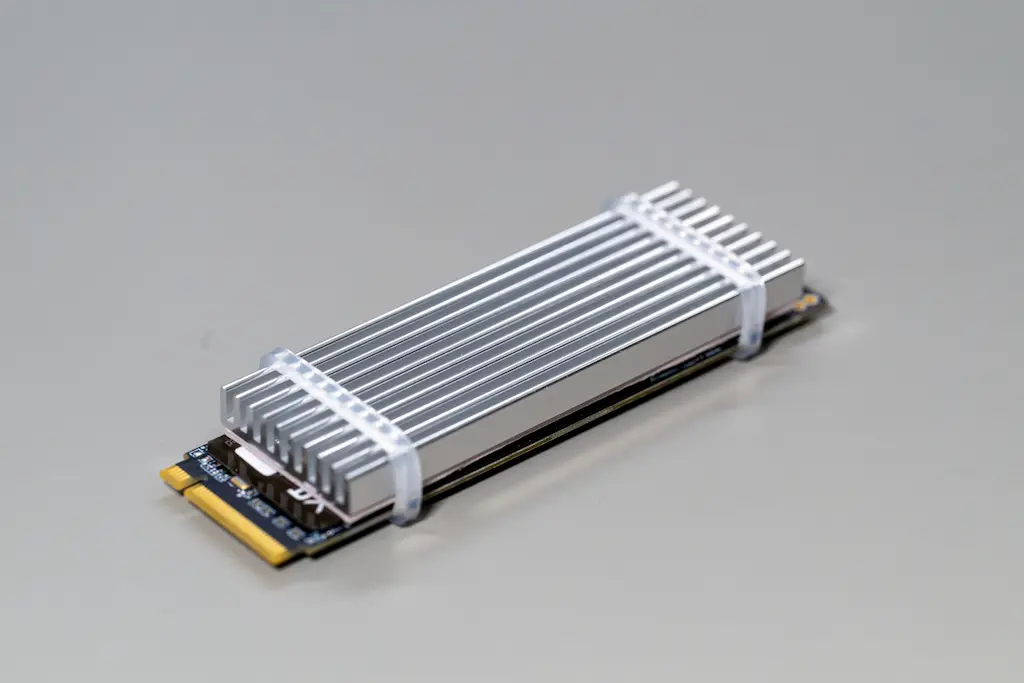
横から見ると、SSD本体、放熱パッド、ヒートシンクの厚みが分かります。
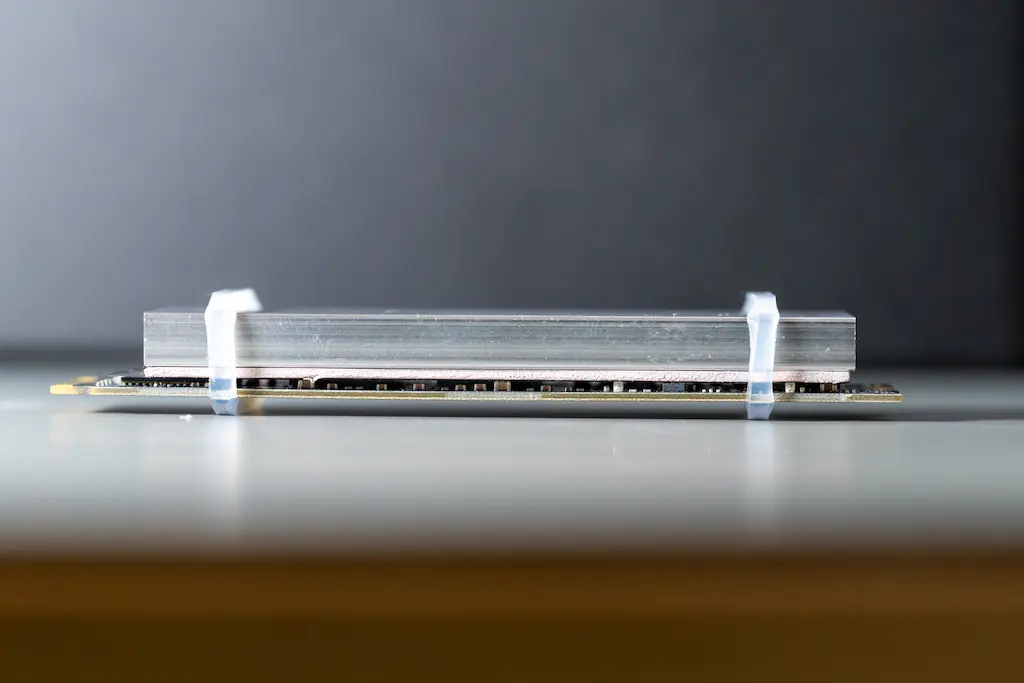
M,2 SSDにヒートシンクを取り付けが完了したら、TS-464のM.2スロットへ装着します。
SSD取り付け用スペーサーは慎重に押し下げて固定する
TS-464のM.2 SSDは、青い樹脂製のスペーサーで固定します。
M.2 SSDをスロットへ差し込む前にスペーサーのロックを解除し、SSDを差し込んだあとにスペーサーで押さえて固定します。
QNAP公式ユーザーガイドでも、M.2スペーサーの端を押し下げてロックを解除し、SSDを差し込んだあと、スペーサーがSSDを固定するまで慎重に押し下げる手順になっています。
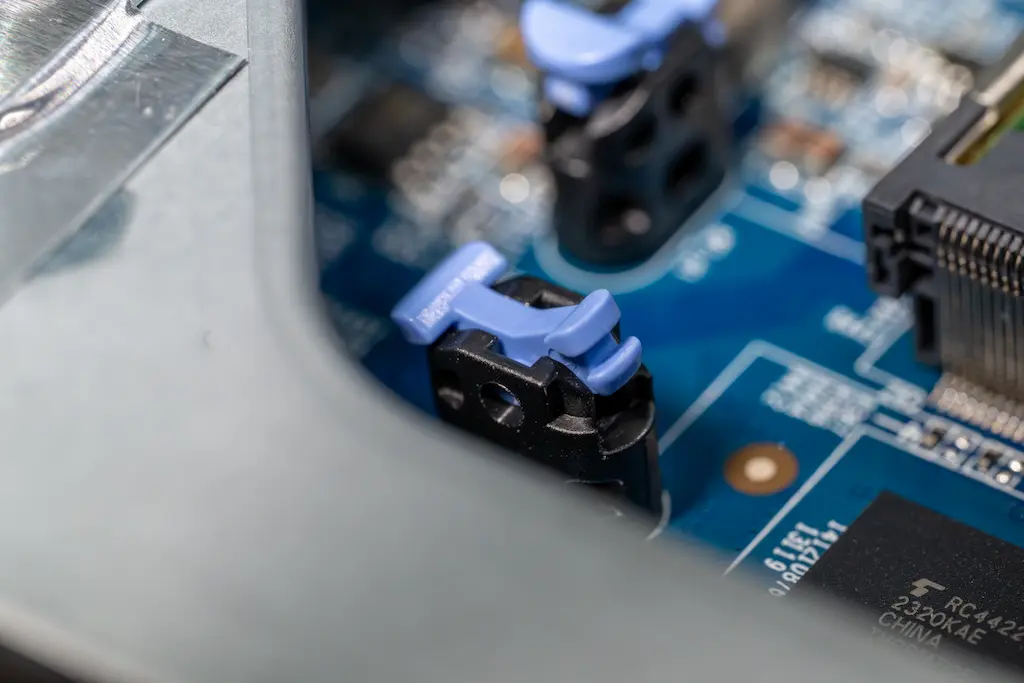
TS-464のCPUクーラーとSSDヒートシンクの干渉に注意
ここで注意したいのは、ヒートシンク寸法です。
先の M.2 SSD用ヒートシンク の項目で述べたとおり、このヒートシンク(HM-21)を装着したM.2 SSDをTS-464へ取り付ける場合、数字上はヒートシンクの幅が2mmオーバーしてQNAP公式の推奨寸法からは外れます。実際、TS-464のCPUクーラーに固定用リングが干渉するためそのままでは取り付け不可でした。
しかし、この写真のように、固定用リングをCPUクーラーのへこみ部分までズラして装着すれば、問題なく装着することができました。
このように、SSDヒートシンクの横幅は結構ギリギリですので、違うヒートシンクを選ぶ場合には注意が必要です。
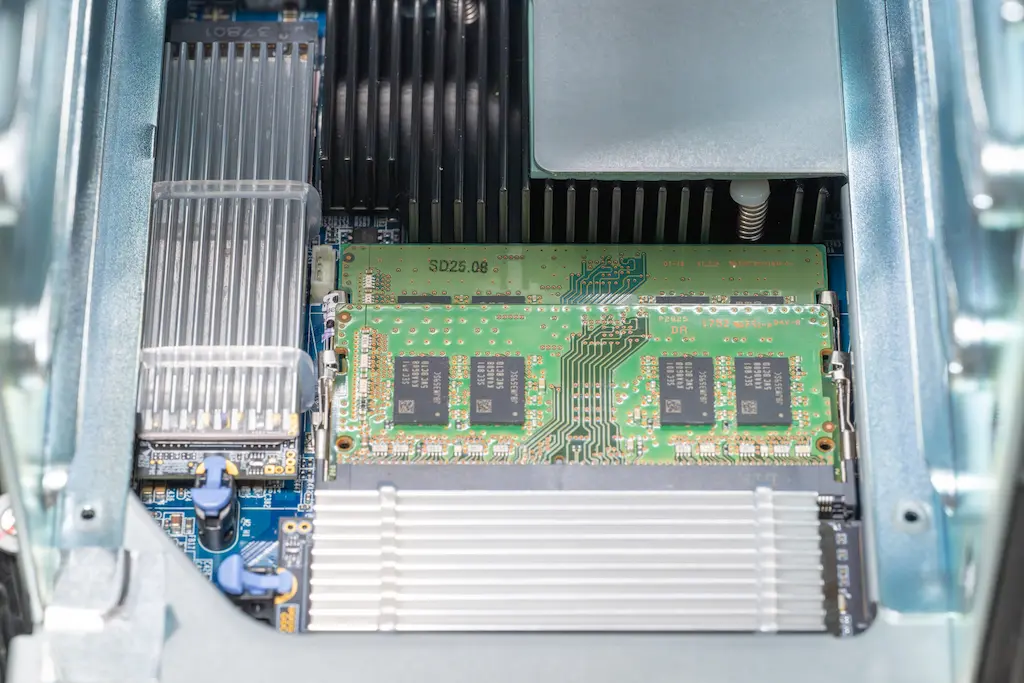
M.2 SSDを取り付けたあとは、スペーサーでしっかり固定されていることを確認します。
また、HDDトレイを戻す前に、メモリ、M.2 SSD、ヒートシンクまわりに明らかな浮きや干渉がないかを確認しました。
HDDトレイを元の順番で戻す
メモリとM.2 SSDの取り付けが終わったら、HDDトレイを元の番号順に戻します。
(RAIDを組んでいる場合は)HDDトレイの順番に注意
今回は既存HDD 4台でRAID6を組んでいるため、HDDトレイの順番を崩さないように注意します。
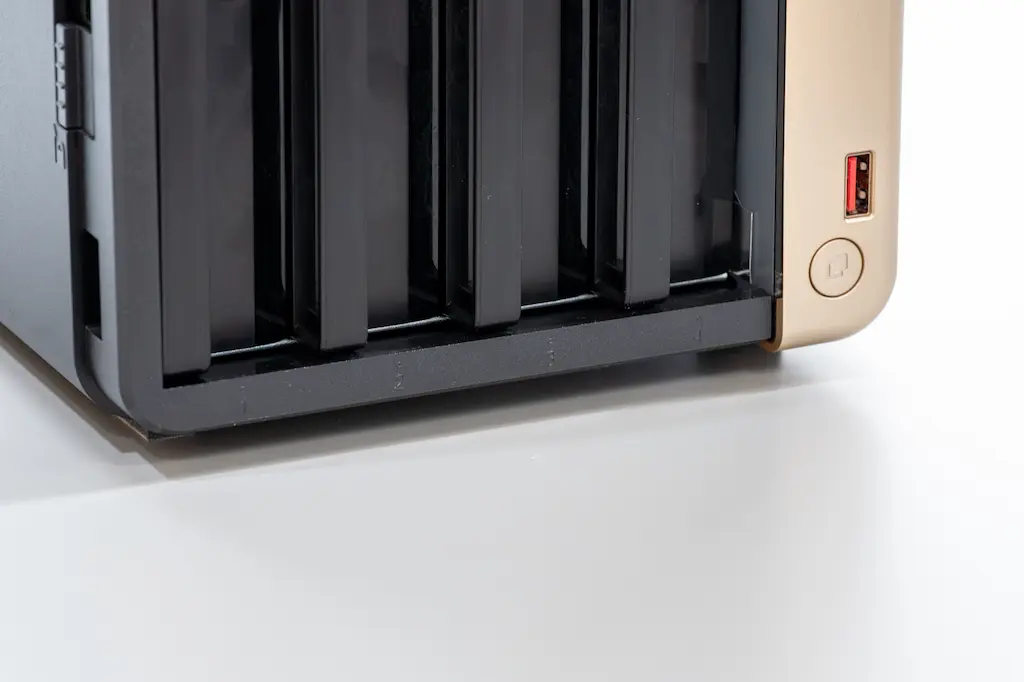
最後にフロントカバーを取り付け、電源ケーブルとLANケーブルを戻します。
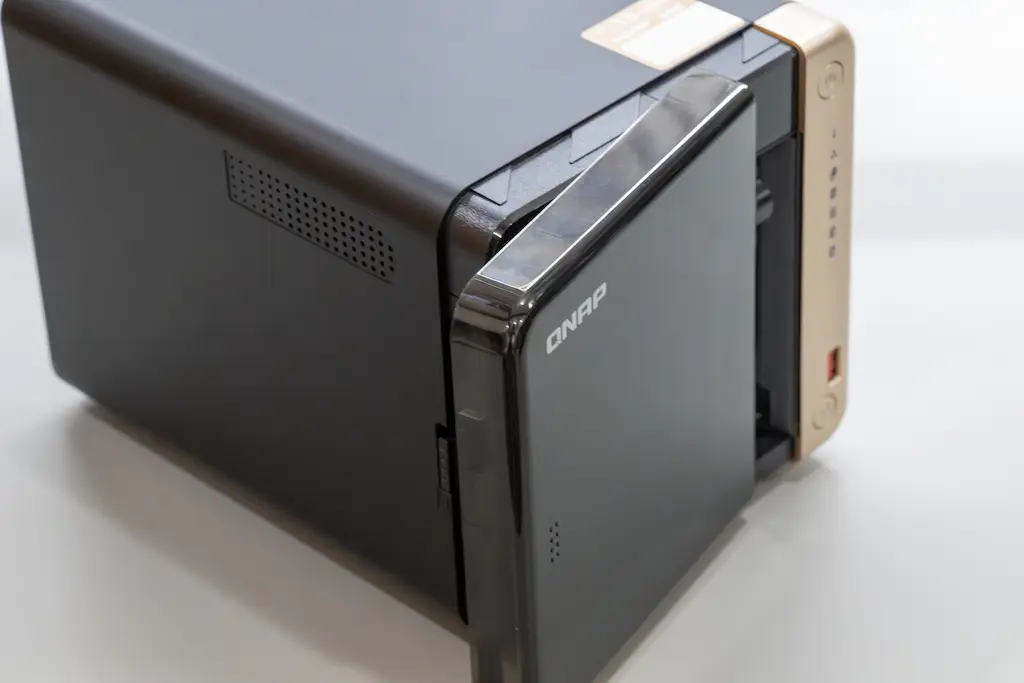
SSDボリュームはまだ作成されていない
メモリとSSDの物理的な取り付けが完了したので、次の手順として、まずはQTSを起動しメモリ16GBとM.2 SSD 2枚が正しく認識されるかを確認します
この時点では、まだSSDボリュームは作成されていません。
作業2:QTSで メモリ16GB と M.2 SSD 2枚 の認識を確認する
メモリとM.2 SSDの取り付けが終わったら、TS-464を起動してQTS上で認識状態を確認します。
ここで確認するポイントは、主に次の3点です。
今回の作業は、M,2 SSDを追加するだけで、既存HDD側のデータ構成は変更しません。
そのため、既存のHDD 4台とDataVol1が正常な状態で残っていることも確認しておきます。
確認ポイント①:メモリが16GBとして認識されているか
QTSのシステム情報を確認した結果、メモリは16GBとして認識されていました。
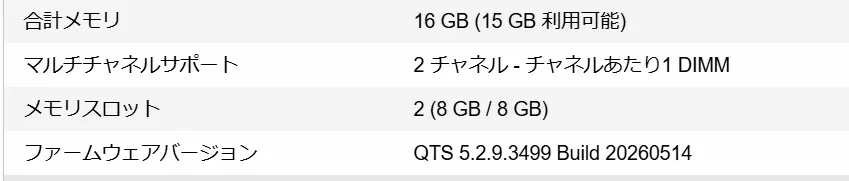
作業前後の表示は、次のように変化しました。
| 項目 | 作業前 | 作業後 |
|---|---|---|
| 合計メモリ | 8GB | 16GB |
| メモリスロット | 2(8GB / –) | 2(8GB / 8GB) |
| QTS | 5.2.9.3499 Build 20260514 | 5.2.9.3499 Build 20260514 |
これで、少なくとも私の実機では、Samsung M471A1K43CB1-CTD 8GBを2枚装着した状態でQTSが16GBとして認識することを確認できました。
ただし、前述のとおり、TS-464-8Gのメモリ拡張可否についてはQNAP公式資料間で記載に差があります。
そのため、ここでは「私の実機では16GBとして認識した」という実機結果として扱います。
確認ポイント②:M.2 SSDが2枚とも認識されているか
次に、ストレージ&スナップショットでM.2 SSDの認識状態を確認します。
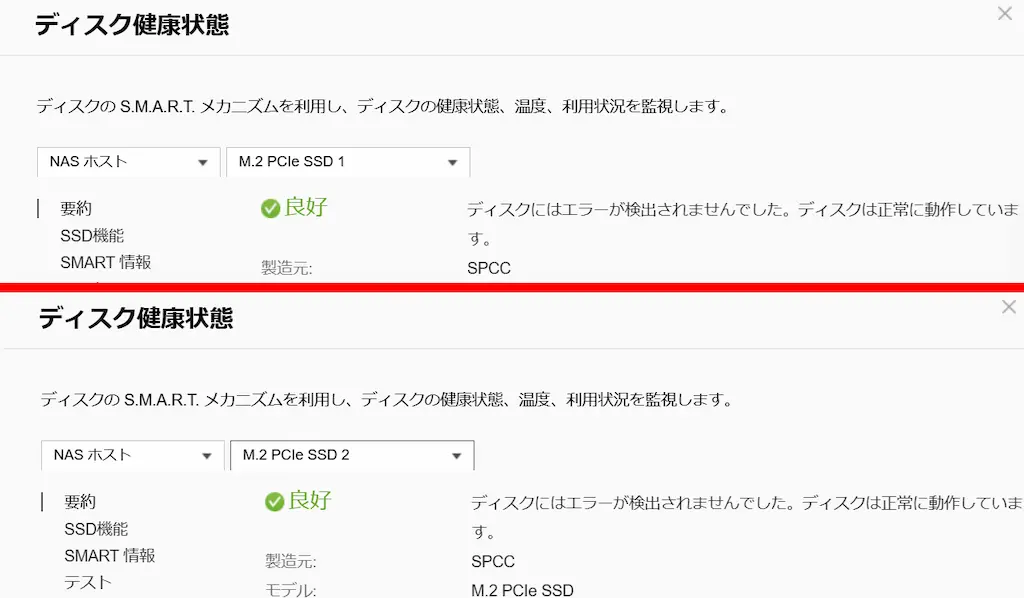
この時点では、M.2 SSDはまだ取り付けただけです。
ストレージプールもボリュームも作成していないため、HBS3の移行先としてはまだ使えません。
つまり、この段階で確認できるのは、あくまでQTSがM.2 SSD 2枚を物理デバイスとして認識したというところまでです。
次に、SSD 2枚でRAID1のストレージプールを作成し、その上にHBS3移行用のSSD_HBSボリュームを作成します。
確認ポイント③:既存HDD 4台 と DataVol1 も正常か
M.2 SSDとメモリを取り付けたあとも、既存のHDD 4台とDataVol1が正常な状態で残っているかを確認します。
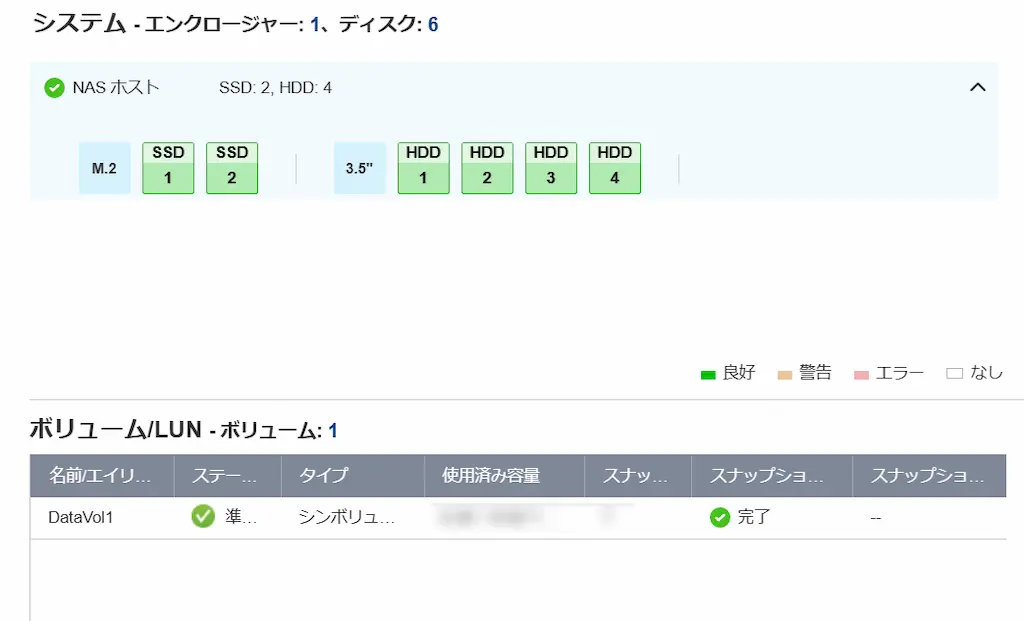
作業前は、M.2側がSSD 0台、3.5インチ側がHDD 4台でした。
作業後は、M.2 SSD 2枚とHDD 4台の構成になりました。
| 項目 | 作業前 | 作業後 |
|---|---|---|
| M.2 SSD | 0台 | 2台 |
| HDD | 4台 | 4台 |
| 既存DataVol1 | 準備完了 | 準備完了 |
| HBS3インストール先 | DataVol1 | まだDataVol1のまま |
ここで重要なのは、M.2 SSDを取り付けただけではHBS3の移行は完了していないという点です。
HBS3の警告文では「HBS application to an SSD volume」と書かれていました。
つまり、必要なのはSSDを取り付けるだけではなく、SSD上にボリュームを作成し、HBS3アプリケーションの配置先をそこへ移すことです。
そのため、次の作業ではM.2 SSD 2枚を使ってRAID1のストレージプールを作成し、HBS3移行用のSSD_HBSボリュームを作成していきます。
作業3:SSD RAID1ストレージプールとSSD_HBSボリュームを作成する
M.2 SSD 2枚がQTS上で認識されたら、次にSSD用の「ストレージプール」と「ボリューム」を作成します。
今回の目的は、SSDキャッシュを作ることではありません。HBS3の警告文にあったとおり、必要なのは HBSアプリケーションを移行できるSSD「ボリューム」 です。
そのため、M.2 SSD 2枚を使ってRAID1の新規ストレージプールを作成し、その上にHBS3移行用のボリューム『SSD_HBS』を作成します。
作業の流れは、次のとおりです。
- 新規ストレージプールを作成する
- ボリューム『
SSD_HBS』を作成する - スナップショット予約領域を20%から5%へ変更する
ストレージプール作成ウィザードを立ち上げる
まず、QTSの『ストレージ&スナップショット』6から、『新規ストレージプール』をクリックしてストレージプール作成ウィザードを立ち上げます。
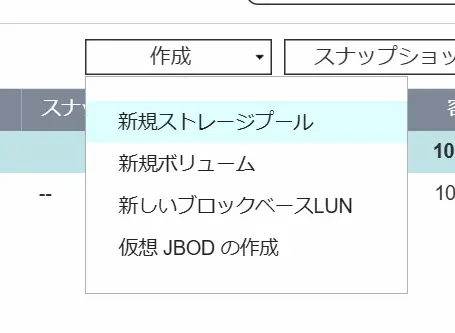
今回は、既存のDataVol1とは別に、M.2 SSD 2枚だけを使った新しいストレージプールを作成します。
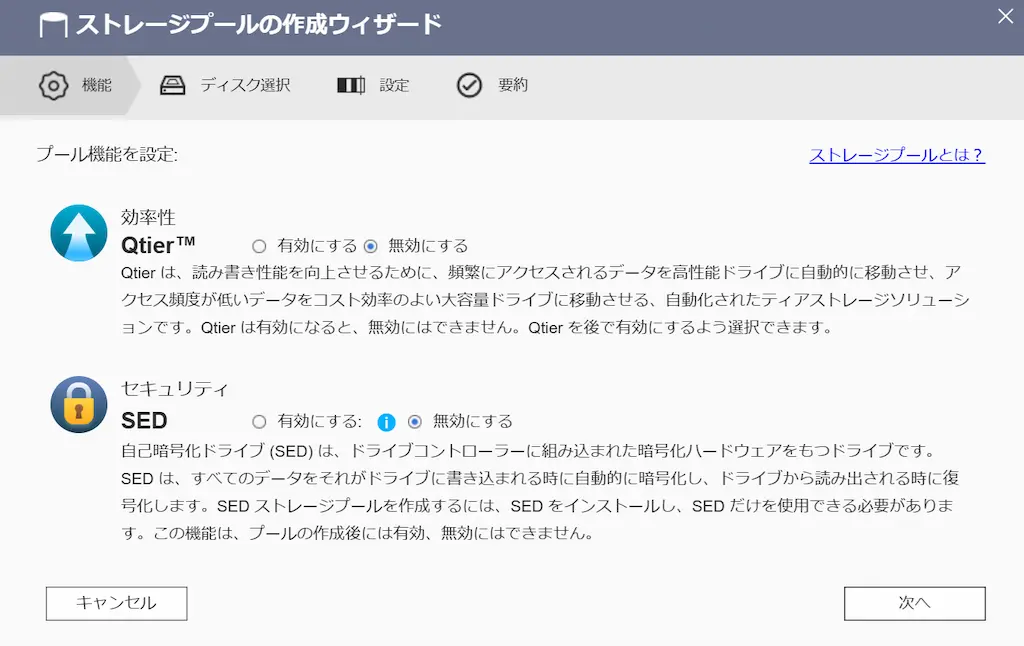
QtierとSEDを無効にする
『新規ストレージプール』をクリックすると、ストレージプール作成ウィザードが開始されます。
今回やりたいことはあくまでHBS3を移行するためのSSDボリュームを作ることです。
そのため、どちらも無効にしました。
使用するディスクを選択する
次に、使用するディスクを選択します。
今回は、HBS3の移行先として使うため 「M.2 PCIe SSD 1」 と 「M.2 PCIe SSD 2」 の2枚を選択します。
RAIDタイプは、『RAID19』を選択します。
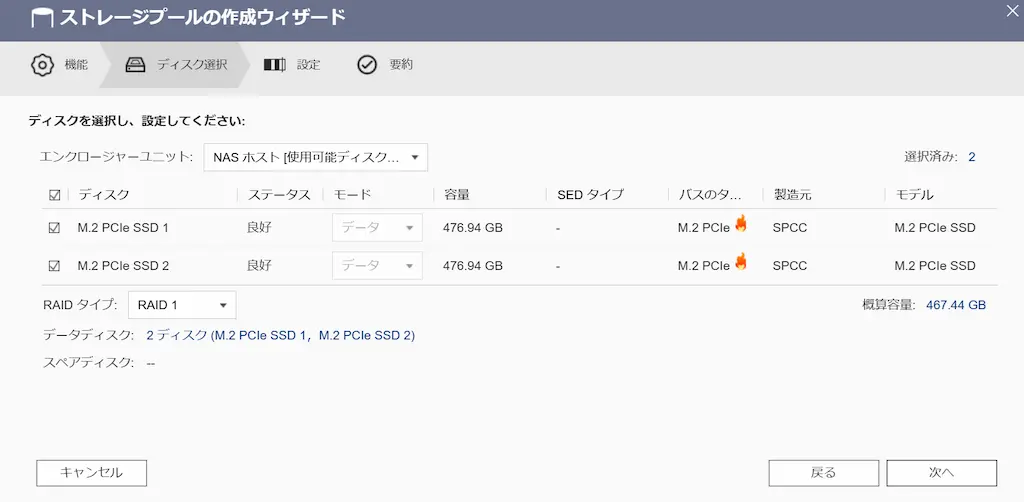
QTS上では、512[GB]のSSDが1枚あたり476.94[GB]として表示されていました。
これは、メーカー表記の512GBは10進表記で、OSやNAS上では実質的にGiB10に近い表示になるためです。
予約領域の設定をする
次に、作成するストレージプール上の予約領域の設定を行います。
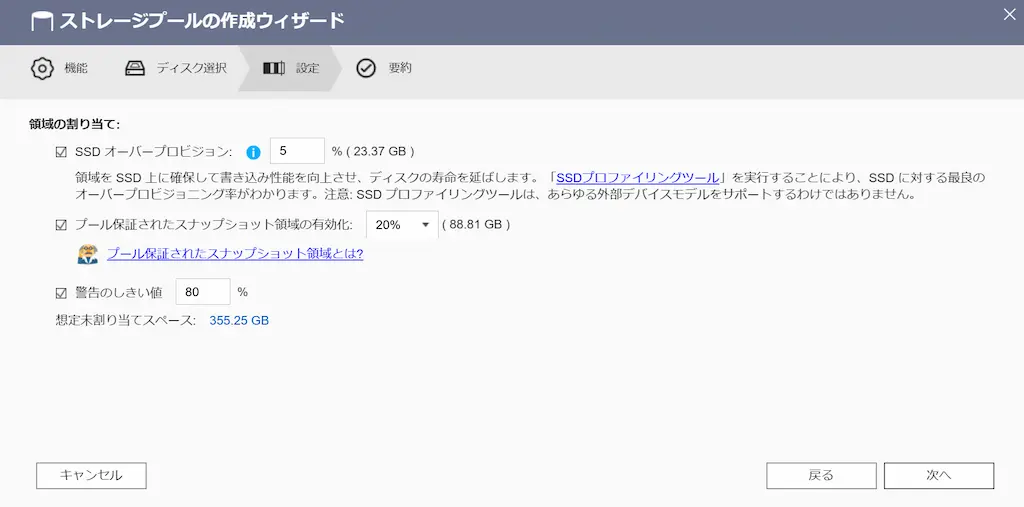
- SSDオーバープロビジョン
SSDの一部容量を予備領域として確保し、書き込み性能・寿命・安定性を保ちやすくする設定です。
今回はHBS3の作業用ボリュームとして安定性を優先したかったため、極端に大きくは取らず、5[%](23.37[GB])を確保しました。
- プール保証スナップショット領域
スナップショットを確実に保存できるよう、ストレージプール内にあらかじめ確保しておく予約領域です。
20[%](88.81[GB])に設定しました。 ※これは後で5[%]へ変更します。
- 警告のしきい値
ストレージプールの使用容量が設定した割合に達したときに、空き容量不足を知らせるための警告基準です。
今回作成するボリューム『SSD_HBS』は、写真や動画を保存する場所ではなく、HBS3やQuDedupの処理に使う作業用ボリュームです。
QuDedupでは、バックアップ対象が増えると、管理用のデータベースやインデックスも増える可能性があります。容量をギリギリまで使うと、アプリ更新や一時ファイル作成の余裕がなくなります。
そのため今回は、SSD_HBSを最大容量では作らず、警告しきい値を80[%]に設定して、容量不足に早めに気づけるようにしました。
設定した項目と値を一覧表にまとめると、次のようになります。
| 項目 | 設定 |
|---|---|
| SSDオーバープロビジョン | 5 % |
| プール保障スナップショット領域 | 20 % |
| 警告のしきい値 | 80 % |
ストレージプール2の作成を実行する
最後に設定内容を確認し、ストレージプール2の作成を実行開始します。
作成時には、選択したディスク上のデータが削除される警告が表示されます。
今回対象になるのは、新たに追加したM.2 SSD 2枚です。
(既存のHDD 4台側のDataVol1を削除する作業ではありません)
ストレージプール2の作成後、QTS上では次のような構成になりました。
| 項目 | 内容 |
|---|---|
| ストレージプール | ストレージプール2 |
| 使用ディスク | M.2 PCIe SSD 1 / M.2 PCIe SSD 2 |
| RAIDタイプ | RAID1 |
| SSDオーバープロビジョン | 5 % |
| プール容量 | 444.07 GB |
| 警告しきい値 | 80 % |
この時点では、まだHBS3の移行先として使うボリュームはありません。
次に、ストレージプール2上に ボリューム『SSD_HBS』を作成します。
SSD_HBSボリュームを作成する
ストレージプール2ができたら、その上にボリュームを作成します。
ストレージプールの作成をしたときと同様、QTSの『ストレージ&スナップショット』から『新規ボリューム』をクリックして『ボリューム作成ウィザード』を立ち上げます。
今回は、HBS3移行用として『SSD_HBS』という名前のボリュームを作成します。
ボリュームタイプは、『シックボリューム11』を選択します。
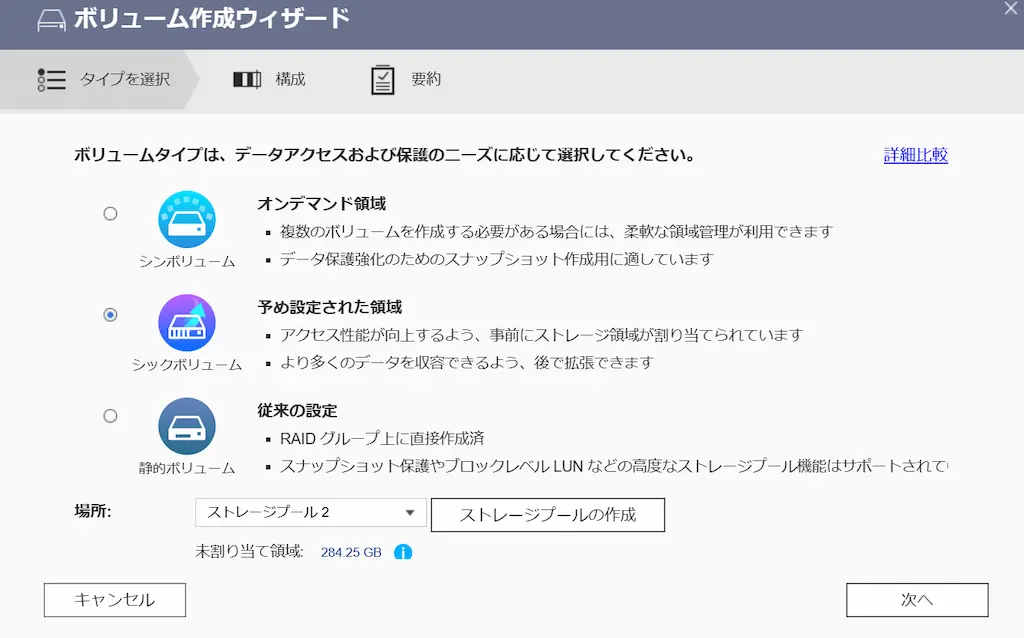
ボリューム容量は、今回は190[GB]で作成しました。
『最大に設定』ボタンを押して最大容量に近いサイズで作ることもできますが、その場合ストレージプール側の警告しきい値に近づきます。今回はHBS3用の作業ボリュームなので、容量を使い切ることよりも、余裕を残して運用することを優先し、190[GB]にしました12。
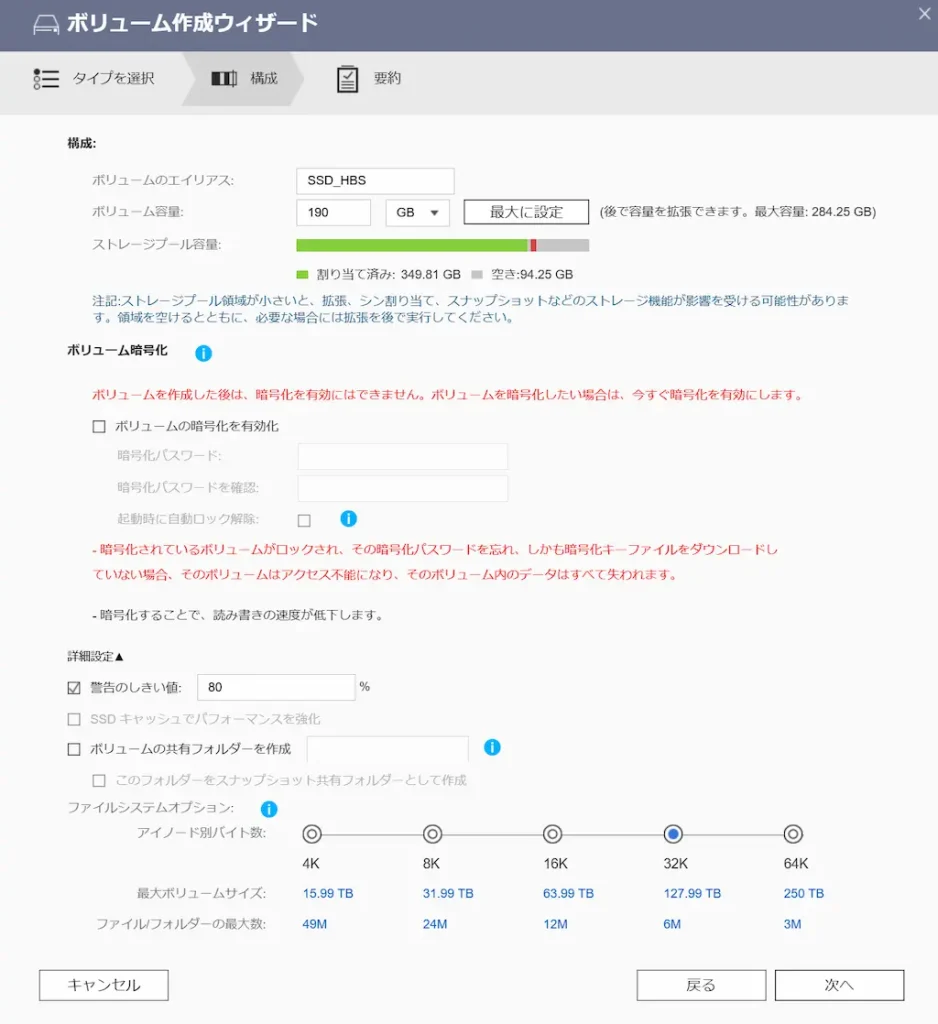
ここでの主な設定を一覧にまとめると、次のようになります。
| 項目 | 設定 |
|---|---|
| ボリューム名 | SSD_HBS |
| ボリュームタイプ | シックボリューム |
| 作成時入力容量 | 190 GB |
| 警告のしきい値 | 80 % |
| SSDキャッシュ | 無効 |
| inode別バイト数 | 32K |
SSD_HBS作成後の状態を確認する
ボリューム作成後、ストレージ&スナップショットの概要画面で状態を確認しました。
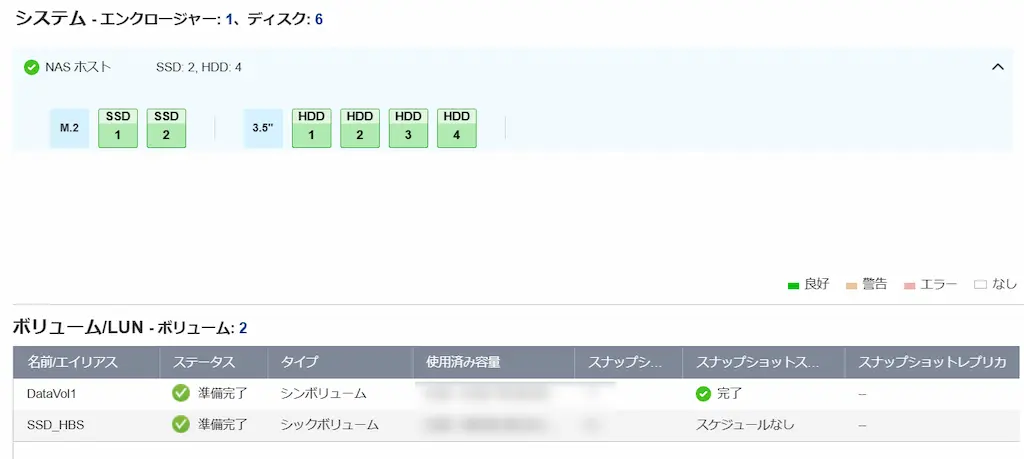
作成後の構成を一覧表にまとめると、次のようになります。
| 項目 | 内容 |
|---|---|
| 既存ボリューム | DataVol1 |
| 新規ボリューム | SSD_HBS |
| SSD_HBSタイプ | シックボリューム |
| SSD_HBS表示容量 | 186.99[GB] |
| M.2 SSD | 2台 |
| HDD | 4台 |
これで、HBS3の移行先となるSSD_HBSボリュームが準備できました。
スナップショット予約領域を20%から5%へ変更する
最後に、スナップショット予約領域を調整します。
現状は、プール保証スナップショット領域は20[%](88.81[GB])に設定されています。
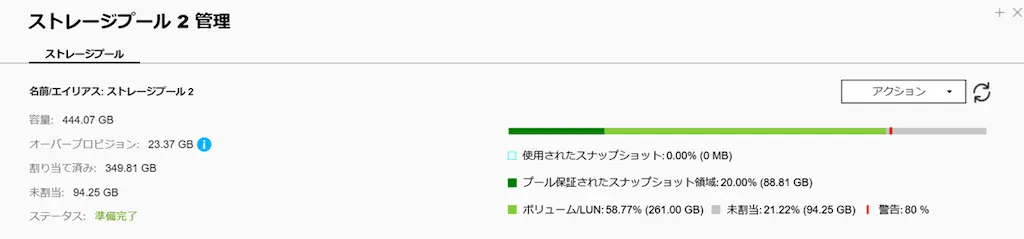
プール保証スナップショット領域は、ファイルの誤削除や変更があったときに、過去の状態へ戻すためのスナップショット用領域です13。
いっぽう、今回作成したボリューム『SSD_HBS』は、写真や動画を保存する場所ではなくHBS3用の作業ボリュームです。
スナップショット領域として20[%](88.81[GB])の領域を確保されている初期値設定は、今回のHBS3用ボリュームとしては大きすぎるように感じます。ただ、0[%]にするとスナップショット用の保証領域をまったく残さない設定になってしまいます。
そのため今回は、20[%]から5[%](22.20[GB])へ変更しました。
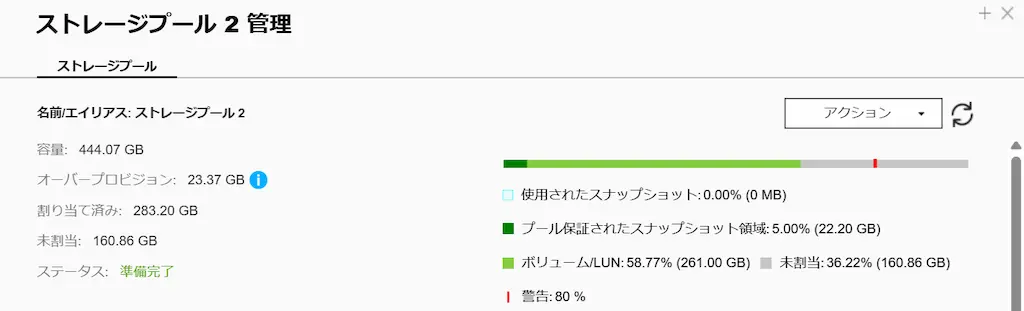
変更後を一覧表にまとめると、次のようになります。
| 項目 | 変更前 | 変更後 |
|---|---|---|
| プール保証スナップショット領域 | 20[%] | 5[%] |
| 容量 | 88.81[GB] | 22.20[GB] |
| 空きサイズ | 94.25[GB] | 160.86[GB] |
ここまでで、HBS3移行用のSSDボリューム作成は完了です。
この時点では、HBS3はまだDataVol1上にあります。
次の作業で、App CenterからHBS3をSSD_HBSへ移行します。
作業4:App CenterでHBS3をSSD_HBSへ移行する
ボリューム「SSD_HBS」を作成したら、いよいよHBS3をSSD側へ移行します。
App CenterからHBS3の「移行先」を選ぶ
HBS3の移行は、QTSのApp Centerから行いました。
App CenterでHybrid Backup Syncを表示し、メニューから「移行先」を選択します。
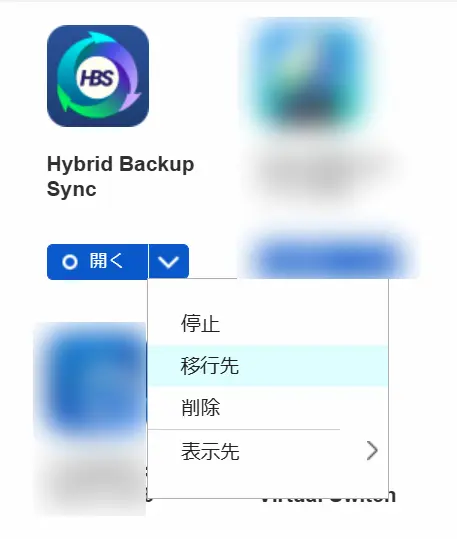
「移行先」メニューは、移行先ボリュームが無いと表示されない
ボリューム「SSD_HBS」を作成する前は、この移行先が見当たりませんでした。
「SSD_HBS」を作成したあと、HBS3の移行先として『SSD_HBS』を選べるようになりました。
どうやら、移行先ボリュームが無い(ボリュームがひとつだけ)と「移行先」メニューは表示されないようです。
DataVol1からSSD_HBSへ移行する
移行先をラジオボタンで選択する
次の「アプリ移行」画面では、HBS3が現在配置されている場所(ソース(移行元))を確認して、どこへ移動させるか(宛先(移行先))を選択します。
- ソース(移行元): DataVol1
- 宛先(移行先): SSD_HBS
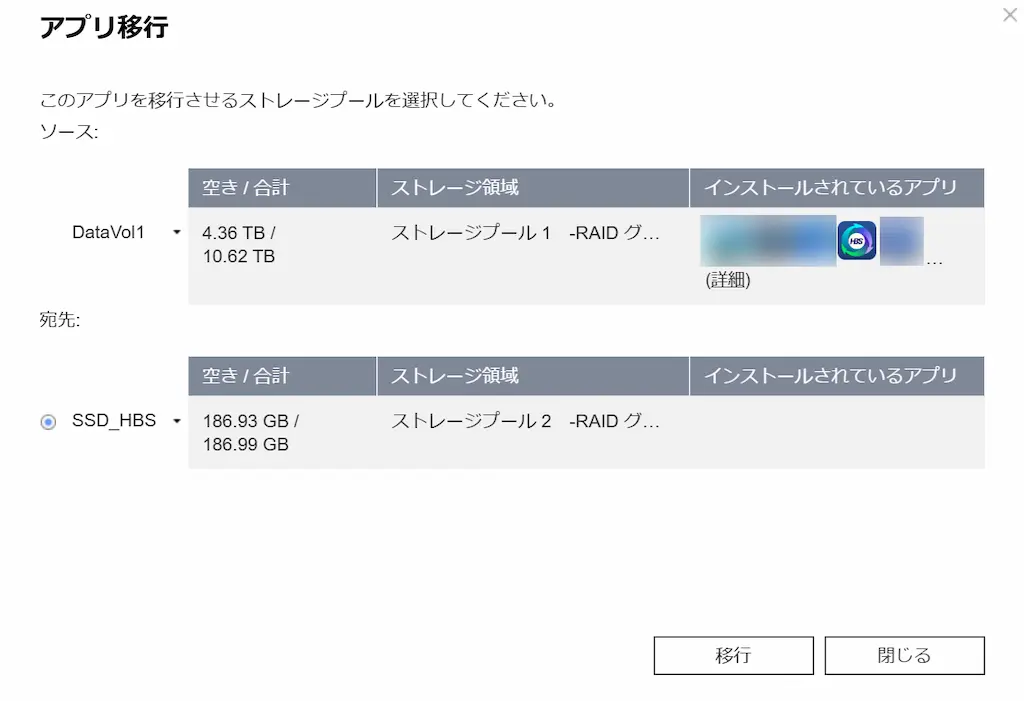
「宛先」の「SSD_HBS」の左にあるラジオボタンをクリックして選択し、「移行」をクリックして移行開始します。
移行前にバックアップジョブが動作していないことを確認する
すると以下のように「移行中はHBS3が一時的に無効になる」旨の確認ダイアログが出ます。
そのため、バックアップジョブの実行中ではないことを確認してから進めました。
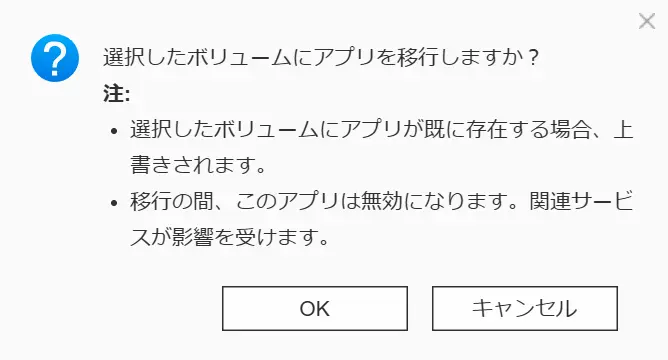
HBS3の移行完了を確認する
移行が実行されると、HBS3(Hybrid Backup Sync)が一時停止し、SSD_HBSへ移行されたあと、再び起動します。
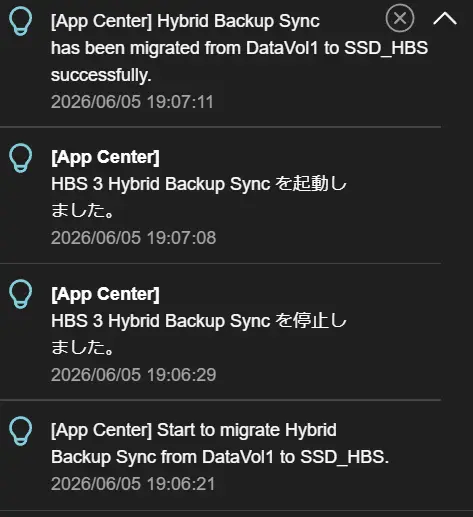
QTS通知ボードで、SSD_HBSへの移行完了を確認
下記のようにQTS画面上部の通知ボードで、HBS3(Hybrid Backup Sync)がボリューム「DataVol1」からSSDのボリューム「SSD_HBS」へ正常に移行されたことが確認できました。
ボリューム情報でも、移行完了を確認
また、App Centerのボリューム情報でも、SSDのボリューム「SSD_HBS」側にHBS3(Hybrid Backup Sync)が表示されていることが確認できます。
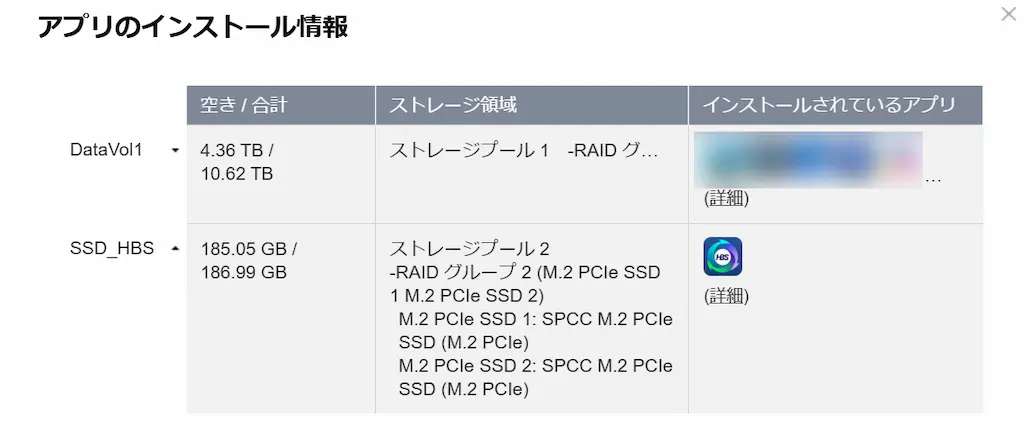
これで、HBS3アプリケーションの配置先はボリューム「DataVol1」から、ボリューム「SSD_HBS」へ移りました。
既存ジョブが残っているかも、確認する
HBS3をSSD_HBSへ移行したあと、既存のバックアップジョブが残っているかも確認しました。
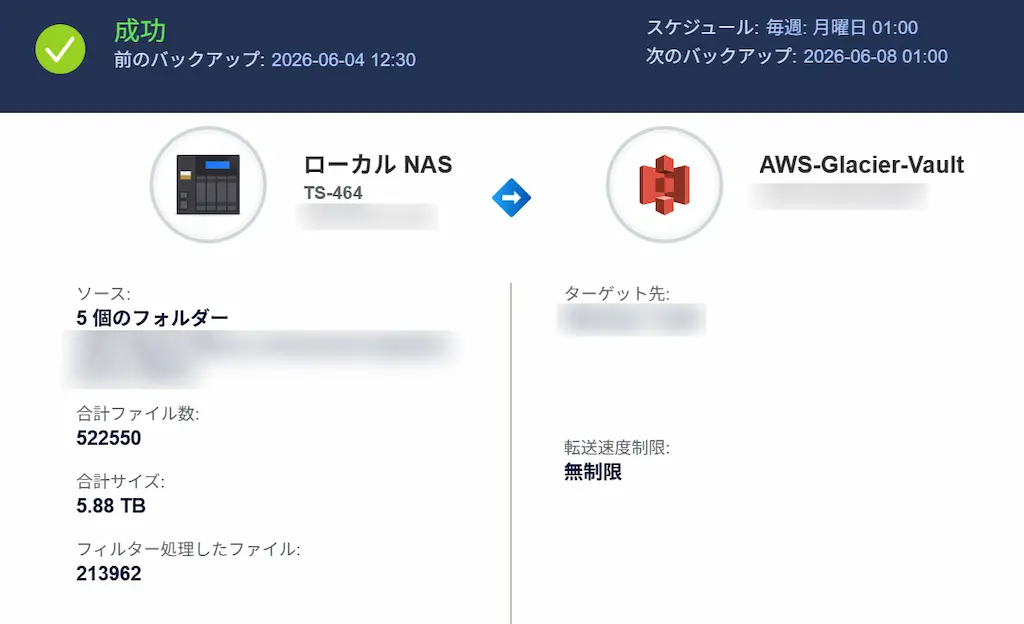
私の環境では、HBS3移行後も既存ジョブは残っていました。
ここまでで、HBS3をSSDボリュームへ移行する作業は完了です。
遅延警告が消えたかどうかは、まだわからない
ただし、この時点ではまだこの記事の作業の最終目的「QuDedup遅延の警告(ワーニング)が消えた」とは言えません。
最後に、実際に同じHBS3ジョブを再実行し、QuDedup遅延警告が出るかどうかを確認する必要があります。
作業5:HBS3移行後に同じバックアップジョブを再実行する
HBS3をDataVol1からSSD_HBSへ移行したあと、同じバックアップジョブを手動で再実行しました。
ここで確認したいのは、次の2点です。
- QuDedup遅延警告が再び出るか
- バックアップジョブが正常に完了するか
今回の記事の目的は、HBS3をSSD_HBSへ移行したことで、実際に警告が消えるのかを確認することです。
移行後の再実行ではQuDedup遅延警告は出なかった
HBS3移行後、同じS3 Glacier系のバックアップジョブを手動で実行しました。
結果として、私のTS-464環境では、移行後の再実行でQuDedup遅延警告は表示されませんでした。

移行前後の結果を比較すると、以下のようになります。
| 項目 | 移行前 | 移行後 |
|---|---|---|
| HBS3開始 | 2026/06/01 01:00:12 | 2026/06/05 19:26:08 |
| HBS3完了 | 2026/06/01 01:20:50 | 2026/06/05 19:33:27 |
| 所要時間 | 約20分38秒 | 約7分19秒 |
| QuDedup遅延警告 | あり | なし |
この結果だけを見ると、HBS3をSSD_HBSへ移行したことで、警告が消え、所要時間も短くなったように見えます。
ただし、ここは慎重に扱います。
バックアップ処理時間は、バックアップ対象の差分量、NAS側の負荷、クラウド側の状態、ネットワーク状況によって変わります。
そのため、この記事では「必ず高速化する」とは書きません。
あくまで、私のTS-464環境で、今回の再実行ではQuDedup遅延警告が出なかったという実機検証結果として扱います。
HBS3レポートで処理内容を確認する
HBS3のレポートを見ると、今回のバックアップジョブでは、ほとんどのファイルが未変更として扱われていました。
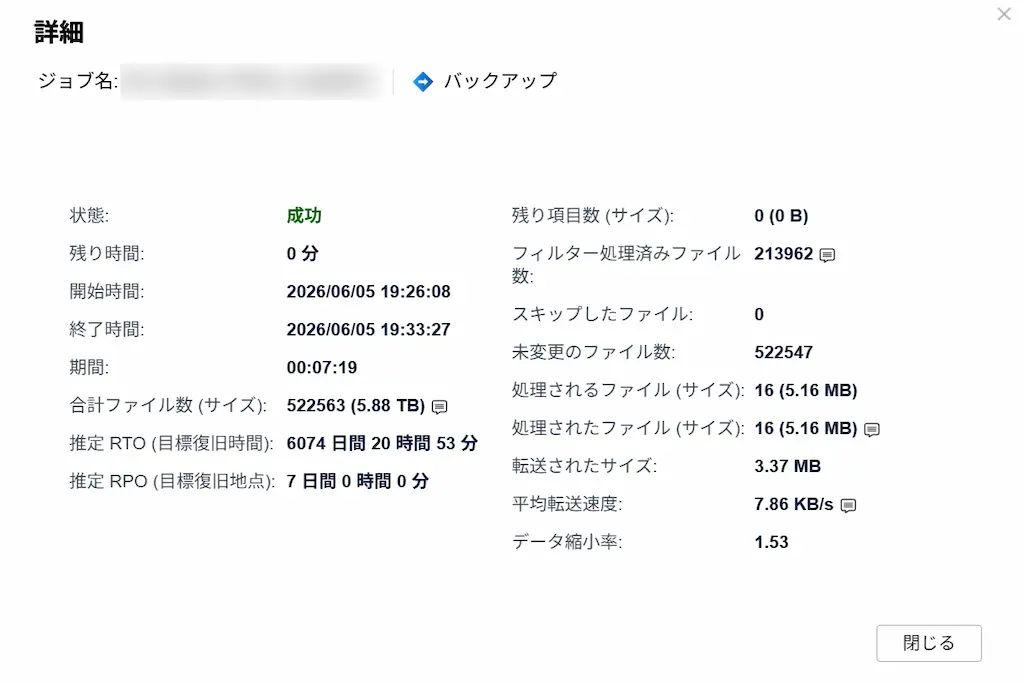
表にまとめると、次のような内容になります。
| 項目 | 値 |
|---|---|
| 合計ファイル数 | 522,563 |
| 合計サイズ | 5.88TB |
| フィルター処理済みファイル数 | 213,962 |
| 未変更のファイル数 | 522,547 |
| 処理されたファイル | 16 |
| 処理されたサイズ | 5.16MB |
| 転送されたサイズ | 3.37MB |
処理対象になったファイルは16個、転送サイズは3.37MBでした。
つまり、今回の再実行は、全データを再転送するような処理ではありません。
大半のファイルは未変更として判定され、差分だけが処理されています。
この点からも、移行前後の所要時間差を参考程度に考えていただければと思います。
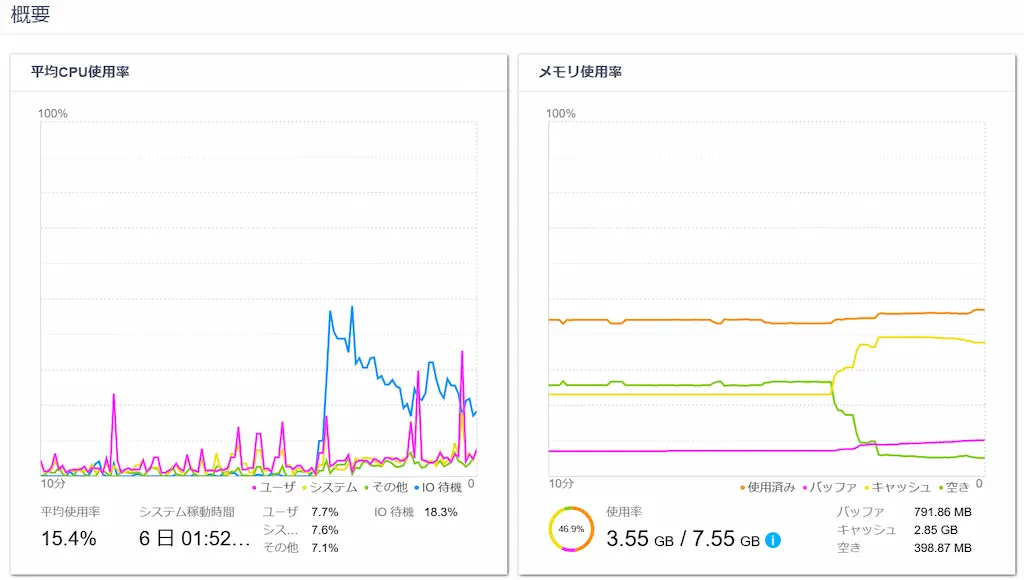
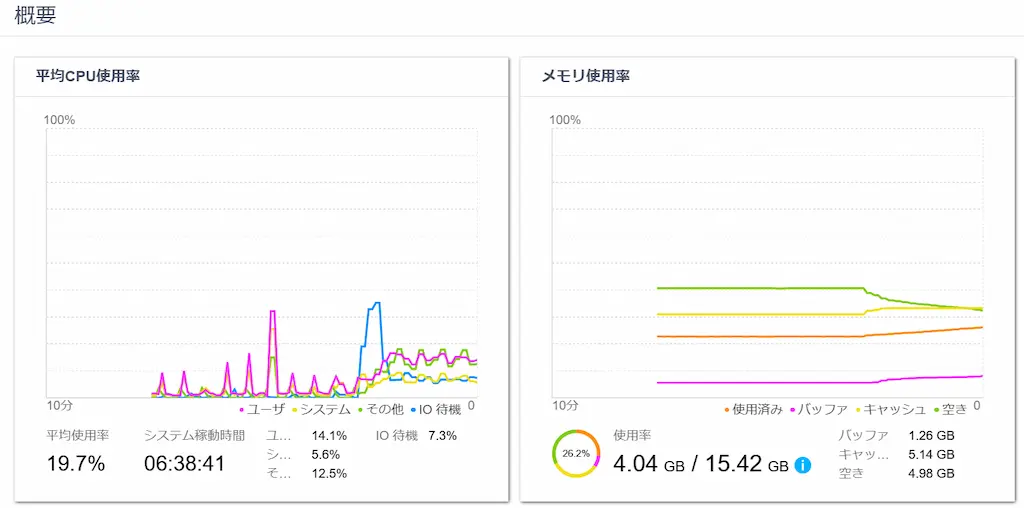
Resource MonitorでもI/O待機を確認する
HBS3移行後の実行中に、Resource Monitorも確認しました。
CPU使用率、メモリ使用量・使用率、I/O待機
- 作業前
- 作業後
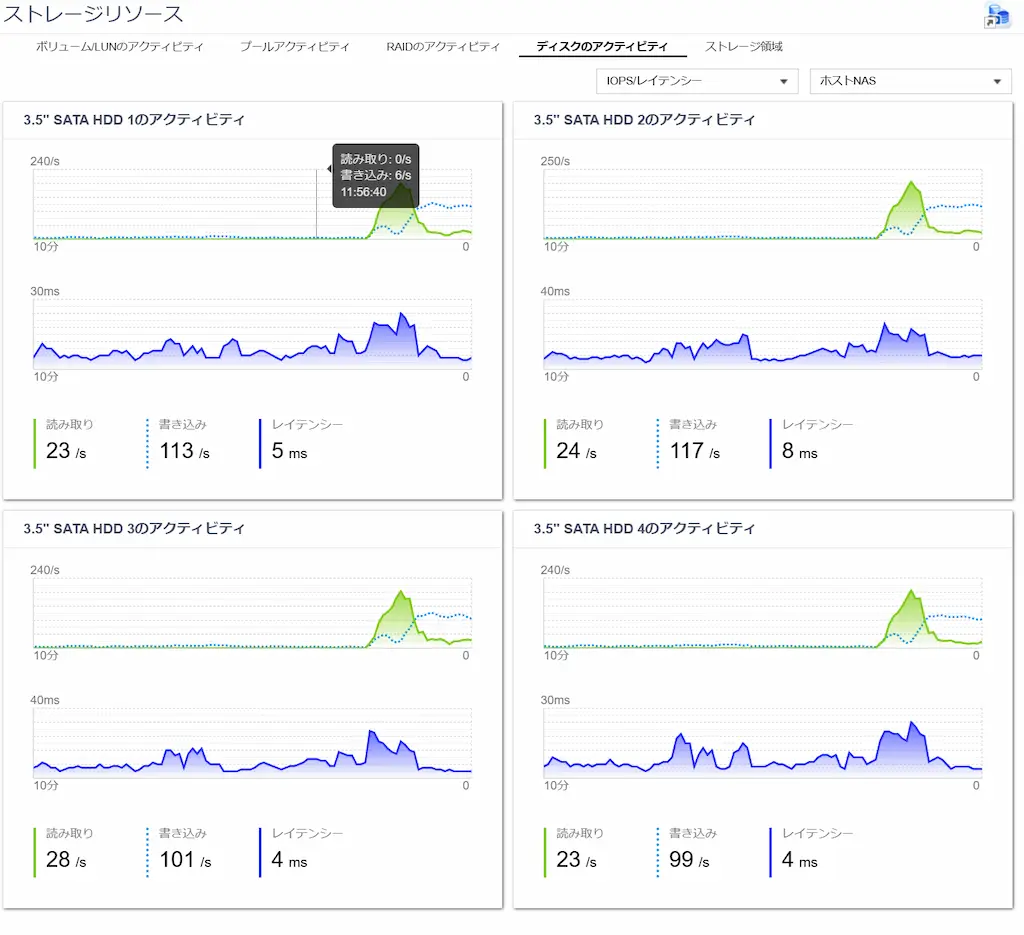
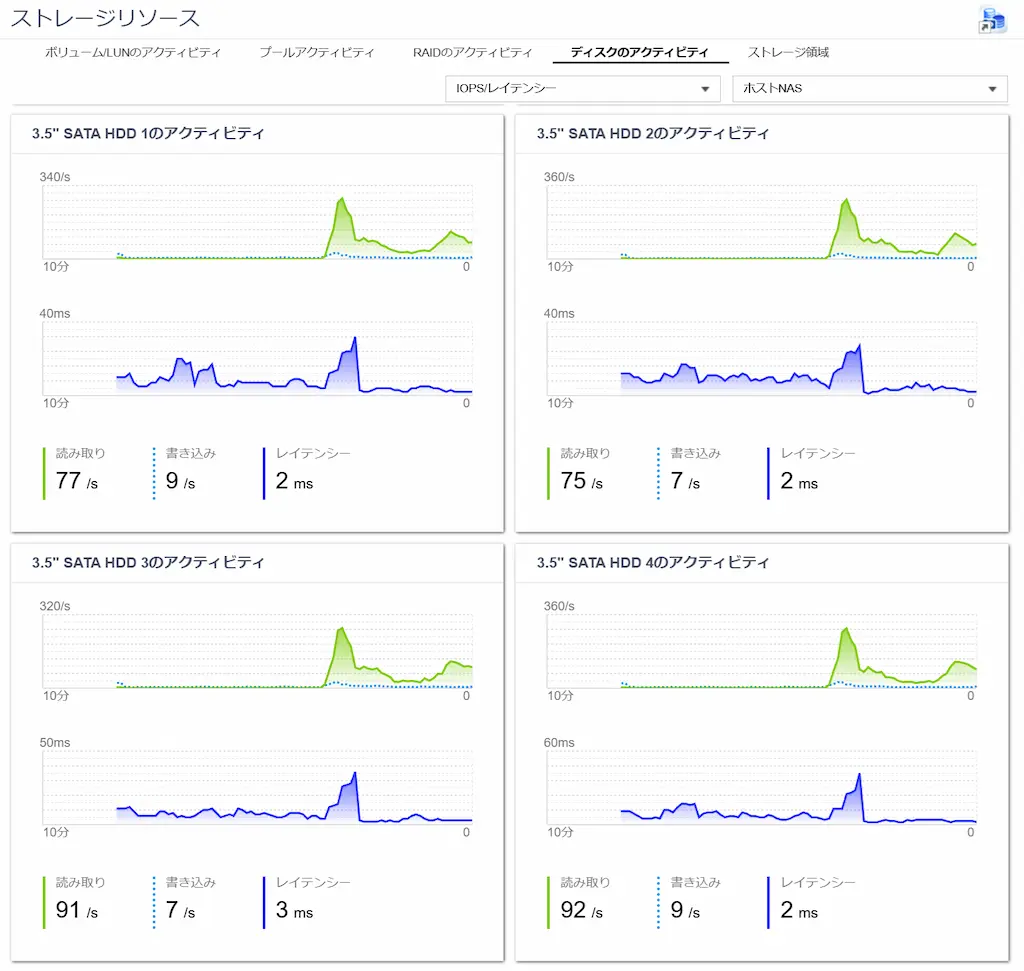
HDDレイテンシ
- 作業前
- 作業後 HDDレイテンシ
移行前後のResource Monitor比較 一覧表
移行前後のResource Monitorを比較すると、次のようになります。
| 項目 | 移行前 | 移行後 |
|---|---|---|
| 平均CPU使用率 | 約15.4% | 約19.7% |
| I/O待機 | 約18.3% | 約7.3% |
| メモリ使用量 | 3.55GB / 7.55GB | 4.04GB / 15.42GB |
| メモリ使用率 | 46.9% | 26.2% |
| HDDレイテンシ | 4〜8ms程度 | 2〜3ms程度 |
移行後は、I/O待機が約18.3%から約7.3%へ下がっていました。
QNAP公式FAQで「データ量が増えるとI/O性能の影響を受けやすくなる」と説明されていることからもこの性能向上は効果が見込めます。
ただし、これも同じく参考値です。
バックアップ対象の差分量や実行時のNAS負荷が完全に同じ条件ではないため、HBS3をSSDへ移せば必ずこの数値になる、という意味ではないのでご注意ください。
今回確認できたことは、次の範囲です。
私のTS-464環境では、HBS3をDataVol1からSSD_HBSへ移行したあと、同じバックアップジョブの再実行でQuDedup遅延警告は表示されませんでした。
また、今回の実行では所要時間とI/O待機も移行前より低い値になりました。
この結果から、今回の警告文に対しては、SSDキャッシュではなく、HBS3アプリケーションをSSDボリュームへ移行する対応が有効だったと考えています。
注意点・つまずきポイント
最後に、本記事の内容で注意した方がよい点をまとめておきます。
警告が消えるかは環境によって変わる
私のTS-464環境では、HBS3をSSD_HBSへ移行したあとは、同じバックアップジョブの再実行でQuDedup遅延警告は表示されませんでした。
ただし、これは私の環境での実機検証結果です。
バックアップ対象の差分量、NAS側の負荷、クラウド側の状態、ネットワーク状況によって結果は変わります。
そのため、「HBS3をSSDへ移せば必ず速くなる」とは考えない方がよいです。
TS-464-8Gのメモリ増設は公式資料の記載差に注意
今回、私の実機では既存のTranscend 8 GBメモリを外し、Samsung 8 GBメモリ2枚へ交換したところ、QTS上で16 GBとして認識しました。
ただし、TS-464のメモリ拡張可否については、QNAP公式仕様ページとTS-x62 / TS-x64ユーザーガイドで記載に差があります。
そのため「私の実機では16GBとして認識した」ということであり、すべてのTS-464-8Gで同じ結果になるとは言い切れませんのでご注意ください。
HM-21はQNAP推奨寸法からは外れる
今回使用したM.2 SSD用ヒートシンク「AINEX HM-21」は、私の実機では取り付けできました。
ただし、QNAP公式仕様で示されているM.2 SSD用ヒートシンクの推奨寸法と比べると、HM-21は幅が約2mm大きいです。
実際、取り付け時にはCPUクーラーとの干渉に注意が必要でした。
今回は固定用リングの位置をずらすことで装着できましたが、余裕のある組み合わせではありません。
同じヒートシンクを使う場合でも、実機で干渉しないか確認した方がよいです。
まとめ
今回は、QNAP TS-464でHBS3のQuDedup遅延警告が出ていたため、メモリ16GB化、M.2 SSD 2枚追加、SSD RAID1ボリューム作成、HBS3のSSD_HBS移行を行いました。
結論として、私のTS-464環境では、HBS3をボリューム「DataVol1」からボリューム「SSD_HBS」へ移行したあと、同じバックアップジョブの再実行を行い、QuDedup遅延警告は表示されませんでした。
今回行った主な作業は、以下のとおりです。
| 作業 | 内容 |
|---|---|
| メモリ交換 | Transcend 8GBを外し、Samsung 8GB×2で16GB化 |
| M.2 SSD追加 | Silicon Power P34A60 512GB×2を装着 |
| SSD構成 | M.2 SSD 2枚でRAID1ストレージプールを作成 |
| ボリューム作成 | シックボリュームとして「SSD_HBS」を作成 |
| HBS3移行 | App Centerから「DataVol1」→「SSD_HBS」へ移行 |
| 作業後検証 | 今回の再実行ではQuDedup遅延警告なし |
処理時間は、移行前が約20分38秒、移行後が約7分19秒でした。
ただしこれは、バックアップ対象の差分量やNAS側の負荷、クラウド側の状態によって処理時間は変わるため、参考値として見ていただければと思います。
同じようにHBS3のQuDedup遅延警告が出ている場合は、警告文の内容を確認し、HBS3がHDDボリューム上にあるかどうかを確認してみるとよいと思います。
脚注・出典
- 自宅や会社のネットワークにつないで、PCやスマホなど複数の機器からファイルを保存・共有できるストレージ機器
- TS-464|ハードウェア仕様(https://www.qnap.com/ja-jp/product/ts-464/specs/hardware)
- TS-x62 / TS-x64ユーザーガイド(https://eu1.qnap.com/TechnicalDocument/Storage/SMB%20NAS/ts-x62&x64/ts-x62-x64-ug-ja-jp.pdf)
- Silicon Power公式オンラインストア「P34A60 PCIe NVMe M.2 Gen3x4」製品ページ(https://eshop.silicon-power.com/en/products/a60ssd)
- アイネックス HM-21-SET(https://www.ainex.jp/products/hm-21-set/)
- NAS上のストレージ領域(ストレージプール、ボリューム、LUN)を作成、管理、監視するためのQTS(QNAP Turbo NAS System)標準の総合管理ユーティリティ
- よく使うデータを速いSSDへ、あまり使わないデータを大容量HDDへ自動で振り分けるQNAP NASの機能
- ドライブ本体に暗号化機能を内蔵し、保存データを自動で暗号化して保護できるSSD/HDDの仕組み
- 同じデータを2台のドライブに同時保存し、片方が故障してもデータを守ることが出来るRAIDの構成
- コンピューター内部で使われる2進数基準の容量表記のこと
- 作成時に容量をあらかじめ確保するため空き容量を管理しやすく、安定運用しやすいボリューム形式
- 必要になれば後で容量を拡張することも可能です
- ちなみに、スナップショット単体では、ストレージ自体の物理故障(ハードディスクやサーバー本体の破損・水没など)には無力なので、バックアップそのものの代わりにはなりません
コメント