
最終更新:2026年4月|内容を最新情報に基づき全面刷新しました。(初稿: 2023年9月)
ICOCAアプリのログイン画面でID・パスワードを入れても先に進まない――
こんなことがありました。
結論から書きます。
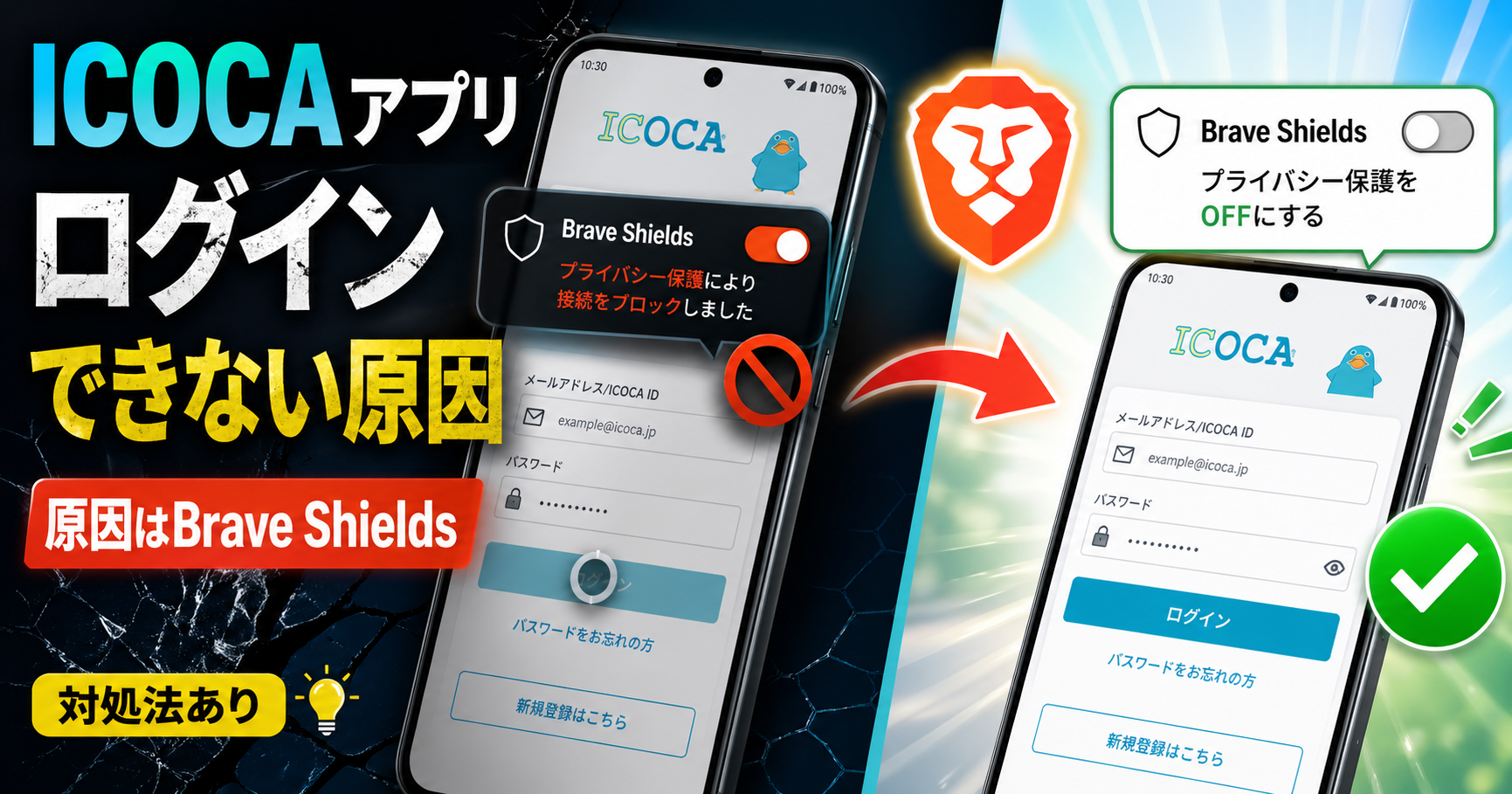
私の環境(Androidスマホ+Braveブラウザ)での原因は、Braveの「Shields」機能でした。
本記事では同じ症状を1分で解消する手順と、二度手間を防ぐ生体認証の設定までまとめます。
結論|BraveブラウザのShieldsをオフにすれば解消する
私の環境では、対処は以下の3ステップで完了しました。
- Braveブラウザでモバイルicocaのページを開く
- アドレスバー横の ライオンアイコン をタップ
- Shieldsをオフ にする
この状態でICOCAアプリに戻ると、ログイン画面でID・パスワードが正常に通ります。
※ 別ブラウザや別環境でログインできないケースは検証していません。
本記事はBraveブラウザ利用者向けの記録です。
症状|ID・パスワードを入れても画面が進まない
ICOCAアプリ(Android版)を初めて起動すると、ログイン画面が表示されます。
私はここでID・パスワードを入力したのですが、ボタンを押しても画面がまったく反応しない状態に陥りました。
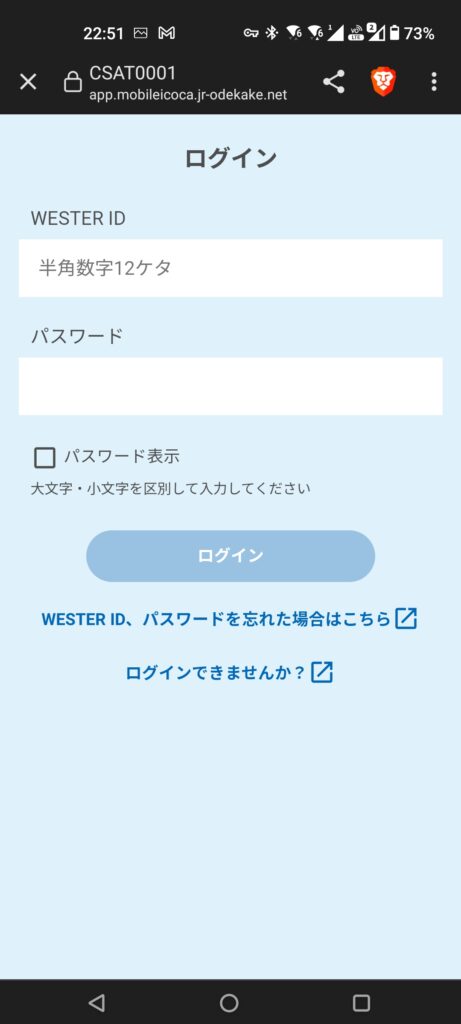
通信障害かと思い再起動・再インストールも試しましたが症状は変わらず。
原因は端末側でもJR西日本側でもなく、ブラウザのセキュリティ機能にありました。
原因|BraveShieldsがログイン処理をブロックしていた
Braveブラウザはデフォルトで「Shields」というプライバシー保護機能がオンになっています。
トラッカー・広告・指紋採取などをまとめて遮断する機能ですが、これがICOCAアプリのログインに必要な通信まで止めてしまっていました。
つまり「アプリの不具合」ではなく
「ブラウザのセキュリティ設定が強すぎた」
というのが正体です。
対処法|モバイルICOCAページだけShieldsをオフにする
Shieldsはサイトごとにオン・オフを切り替えられます。
ICOCA関連ページを開いているときだけ無効化すれば、他サイトでのプライバシー保護はそのまま維持できます。
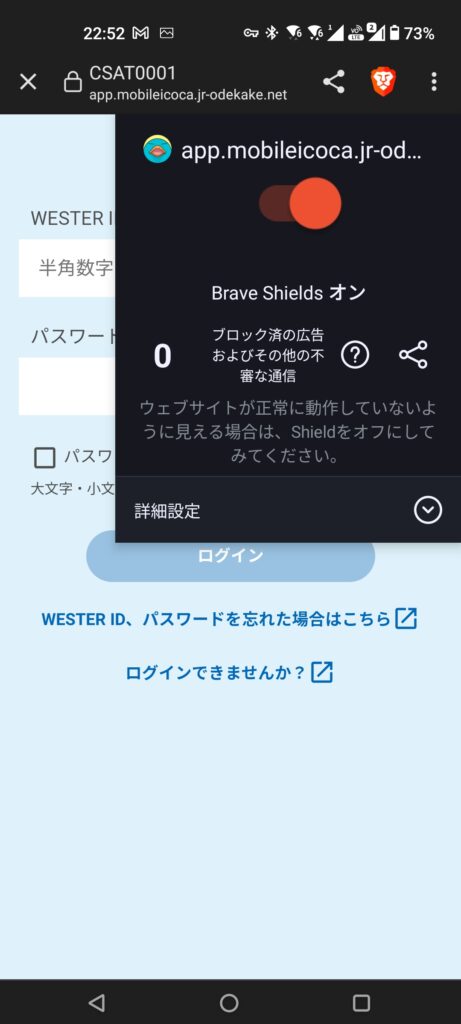
手順1|ライオンアイコンをタップ
Braveブラウザで モバイルICOCA(JR西日本) のページを開いた状態で、アドレスバー右側にあるライオンアイコンをタップします。
手順2|Shieldsをオフにする
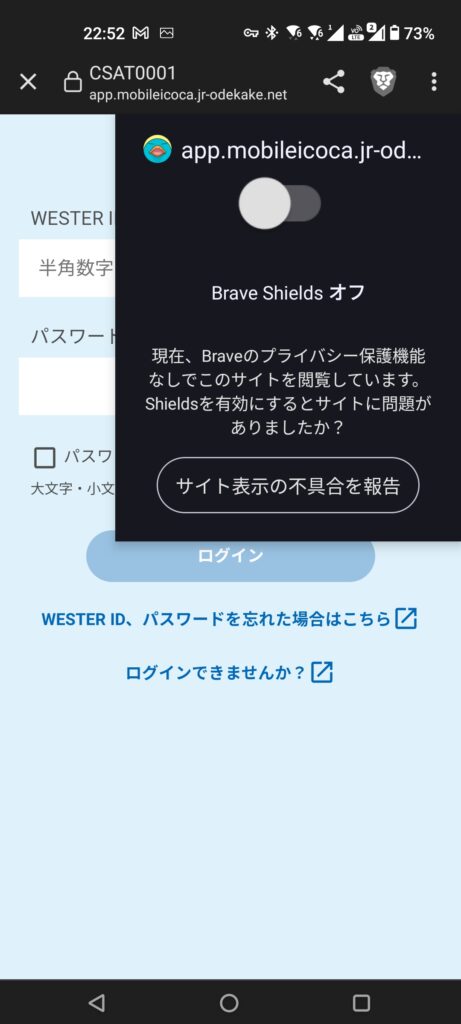
Shieldsのオン/オフスイッチが表示されるので、これをオフにします。
オフ状態ではライオンアイコンが灰色に変わります。これがオフの合図です。
手順3|ICOCAアプリに戻ってログイン
ICOCAアプリを起動し直し、再度ID・パスワードを入力します。
今度は画面が進み、ログインが完了するはずです。
次回ログインを楽にする|生体認証の設定
ログインが通ったら、忘れずに生体認証ログイン(指紋/顔認証)の有効化をおすすめします。
理由は以下。
- 毎回ID・パスワードを入力する手間が消える
- 入力時の打ち間違え・覗き見リスクが減る
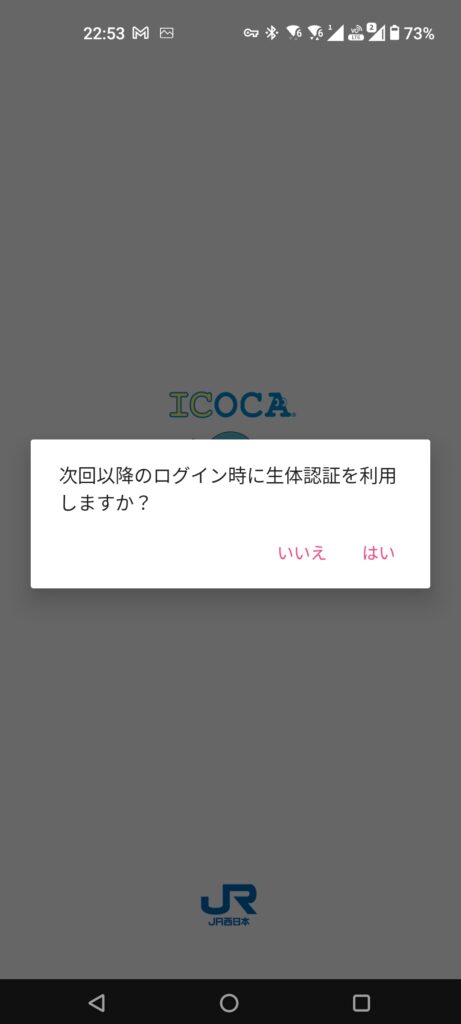
ICOCAアプリの設定メニューから生体認証ログインをオンにしておくだけで、次回起動から指紋センサーや顔認証で即ログインに変わります。
それでも解決しないとき
本記事はBraveブラウザに起因するケースの記録です。同じ「ログインできない」症状でも、以下のような別原因が考えられますが、私の環境では発生しなかったため未検証です。
- アプリのキャッシュ/データ破損
- 端末OS・アプリバージョンの非対応
- JR西日本側のメンテナンス・障害
- ネットワーク接続の不安定
別ブラウザ(Chromeなど)でも同じ症状が出る場合は、JR西日本サポートへの問い合わせが確実です。
まとめ
| 項目 | 内容 |
|---|---|
| 症状 | ICOCAアプリでID・パスワードを入れても画面が進まない |
| 原因 | BraveブラウザのShieldsが通信をブロック |
| 対処 | モバイルicocaページでShieldsをオフ |
| 予防 | 生体認証ログインを有効化 |
ICOCAアプリのログインで詰まっている方が、Braveブラウザを使っているなら本記事の手順で解消できる可能性が高いです。同じ症状で時間を溶かすのを避けてもらえたら幸いです。
コメント